Kako postaviti call center v LiveAgent: popoln vodnik po korakih
Popoln vodnik po korakih: povežite svojo telefonsko številko, nastavite IVR, konfigurirajte usmerjevanje klicev, omogočite snemanje in izvedite prvi testni klic v LiveAgent.
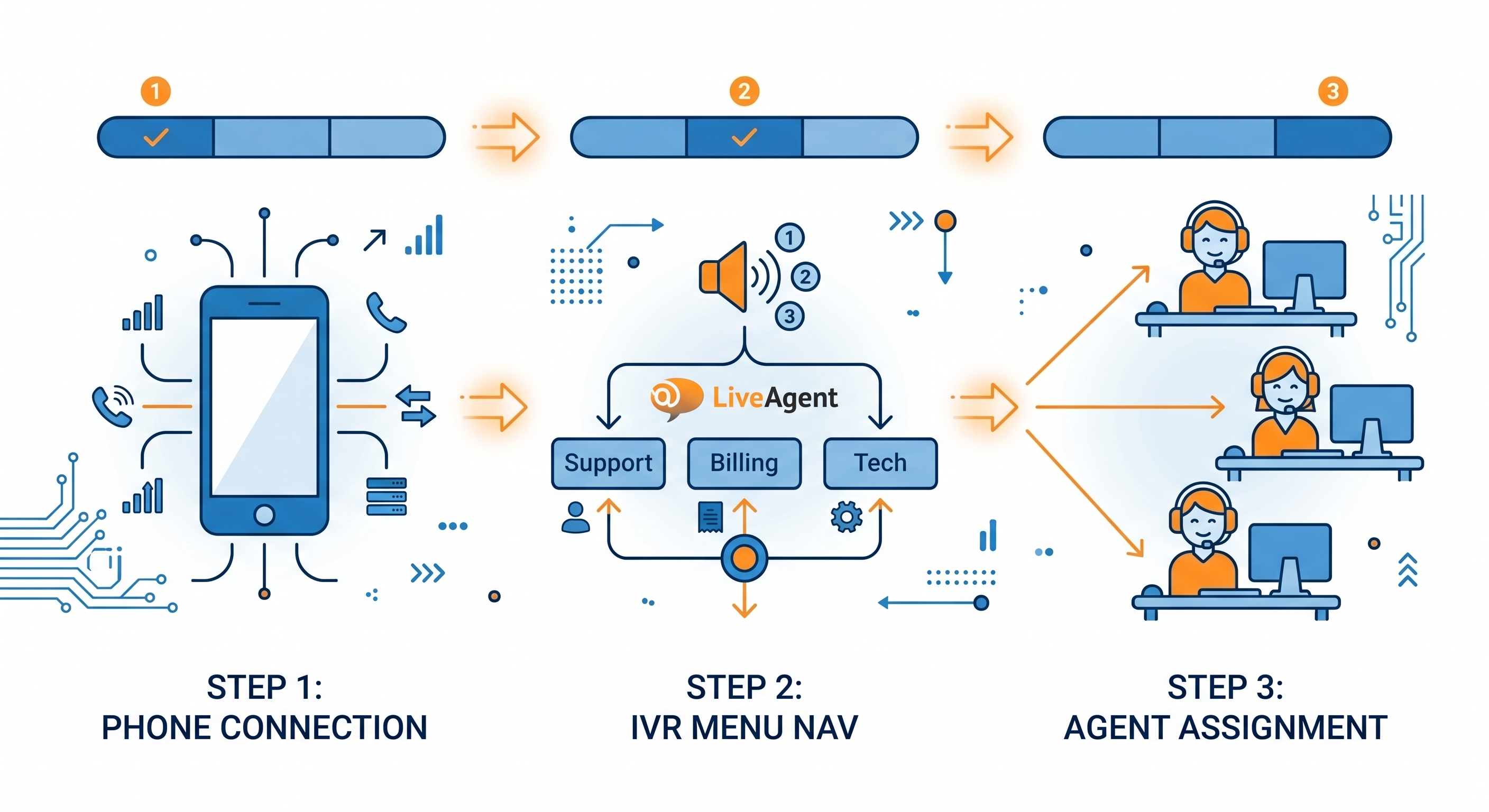
Od povezave prve telefonske številke do izvedbe živega testnega klica, ta vodnik pokriva vsak korak postavitve call centra v LiveAgent. Pričakovan čas: 2 do 4 ure za osnovno postavitev, 1 dan za polno konfiguracijoIVR in usmerjevanja. To je praktični vadnica za osebo, ki izvaja postavitev, ne pa pregled funkcij.
Kaj potrebujete pred začetkom (seznam kontrole predpogojev)
Preden odprete konfiguracijoLiveAgent, potrdite, da imate naslednje:
Plačan načrt LiveAgent. Klicanje ni na voljo na brezplačnem načrtu. Načrt Ticket+Chat in višje vključujejo funkcije call centra.
VoIP ponudnika ali telefonsko številko. Potrebujete bodisi račun VoIP ponudnika, ki je združljiv s SIP, bodisi telefonsko številko, kupljeno prek ponudnika, ki se integrira z LiveAgent. Twilio je najpreprostejša integracija. Za popoln seznam kompatibilnih ponudnikov glejte stran integracij VoIP.
Ustvarjeni računi agentov. Vsi agenti, ki bodo obdelovali klice, potrebujejo račun LiveAgent s omogočenimi dovoljenji za klice.
Definirani poslovni čas. Preden konfigurirate usmerjevanje IVR, morate poznati ure podpore. Usmerjevanje izven delovnega časa gre na govorni poštni sistem ali drugo vrsto.
Skiciran IVR struktura. Preden zgradite svoj IVR v LiveAgent, napišite strukturo menija na papir. Največja priporočena globina: 2 ravni. Primer: Raven 1: Prodaja, Podpora, Obračun. Raven 2 pod Podporo: Tehnična, Račun, Drugo.
Prijavite se v LiveAgent in pojdite na Configuration (ikona zobnika v levem bočnem panelu).
Izberite Call Center, nato Phone Numbers.
Kliknite Add Phone Number.
Izberite način povezave: SIP (za večino VoIP ponudnikov), Twilio (za Twilio številke) ali LiveAgent native number (če kupujete številko neposredno prek LiveAgent).
Za SIP: vnesite naslov strežnika SIP, uporabniško ime in geslo svojega VoIP ponudnika. Za Twilio: vnesite svoj Account SID, Auth Token in Twilio telefonsko številko, ki jo želite uporabiti.
Kliknite Test Connection. Zeleni indikator stanja potrdi, da je povezava aktivna.
Shranite. Telefonska številka se zdaj pojavi na vašem seznamu Phone Numbers.
Če test povezave ne uspe, preverite, da je vaš VoIP ponudnik na belem seznamu IP razponov LiveAgent. Ekipa za podporo vašega VoIP ponudnika lahko potrdi pravilne nastavitve SIP. Glejte stran integracij VoIP za opombe o nastavitvi, specifične za ponudnika.
Pripravljeni dvigniti poslovanje na višjo raven?
Preizkusite LiveAgent brezplačno in se prepričajte sami.
Pričakovan čas: 30 do 60 minut, odvisno od kompleksnosti menija.
Pojdite na Configuration > Call Center > IVR.
Kliknite Add IVR in mu dajte ime (na primer, “Glavni meni”).
Naložite ali posnamite pozdravno sporočilo. To se predvaja pred možnostmi menija. Obdržite ga pod 10 sekund.
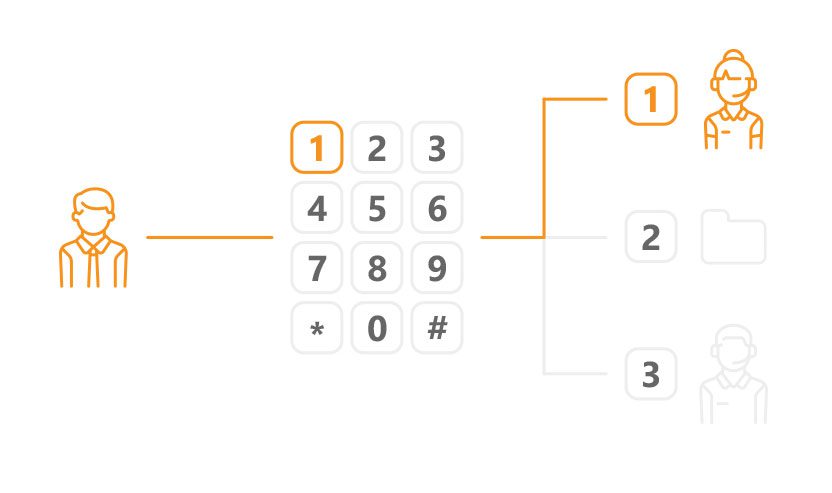
Dodajte možnosti menija. Za vsako možnost: nastavite ključ (1, 2, 3), posnamite ali naložite poziv (“Pritisnite 1 za prodajo”) in izberite destinacijo (oddelek, specifičnega agenta ali podmeni).
Za 2-nivojski IVR: najprej ustvarite podmenije, nato pa jih povežite z glavnega menija kot destinacije.
Nastavite privzeto možnost za klicatelje, ki nič ne pritisnejo v 5 sekundah (pošljite v glavno vrsto ali ponovite meni).
Shranite in dodelite IVR svoji telefonski številki: pojdite na Phone Numbers, izberite svojo številko in nastavite polje IVR na svoj novi meni.
Najboljša praksa: obdržite možnosti menija na 3 do 4 na ravni. Več kot 4 možnosti povzroči zmedo klicateljev in povečuje stopnjo opuščanja. Preizkusite celoten tok IVR s klicem, preden greste v produkcijo.
Korak 3: nastavite usmerjevanje klicev in skupine agentov
Pričakovan čas: 30 do 60 minut.
Ustvarite skupine agentov
Pojdite na Configuration > Departments.
Ustvarite oddelek za vsak tip klica ali ekipo (Podpora, Prodaja, Obračun).
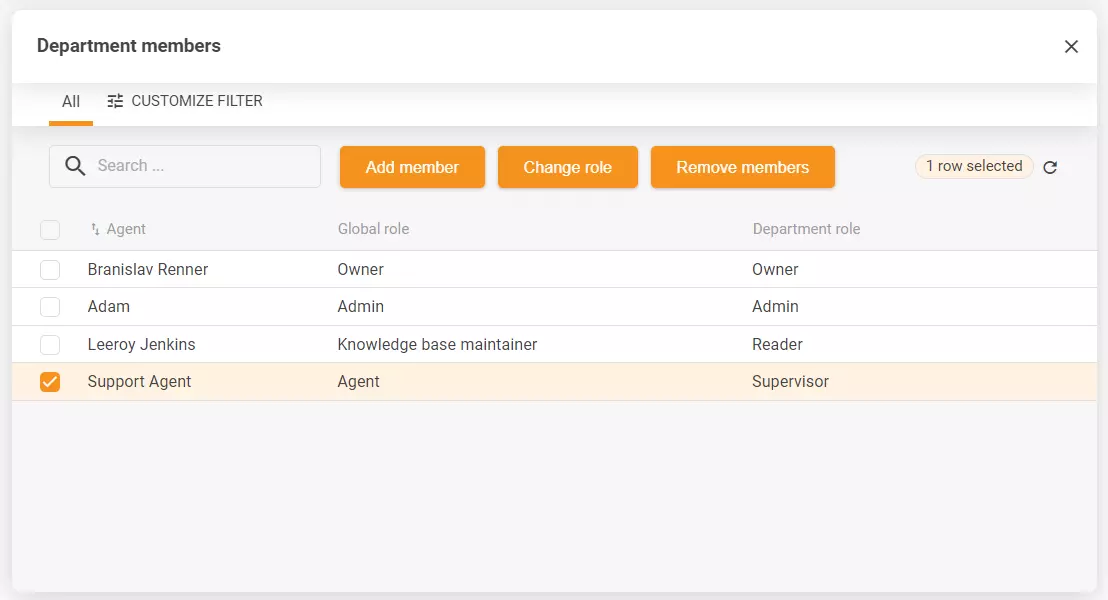
Dodelite agente vsakemu oddelku. Agenti se lahko nahajajo v več oddelkih.
Konfigurirajte pravila usmerjevanja
Pojdite na Configuration > Call Center > Routing.
Izberite vrsto usmerjevanja na oddelek:
Round-robin — enakomerno porazdeli klice med razpoložljive agente
Ring all — vsi razpoložljivi agenti zvonijo hkrati, prvi, ki odgovori, dobi klic
Skills-based — usmerja na agente, označene s specifičnimi spretnostmi
Nastavite pravila preplastitve: če v oddelku ni razpoložljivega agenta, usmerite na drug oddelek, govorni poštni sistem ali vrsto povratnih klicev.
Nastavite omejitve vrste: največje število klicateljev v vrsti, preden se usmerite na preplastitev. Priporočena izhodišča: 5 klicateljev.
Shranite pravila usmerjevanja za vsak oddelek.
Naročite se na novice
Najnovejši nasveti in ponudbe neposredno v vaš nabiralnik.
Korak 4: omogočite snemanje klicev (in opombe skladnosti)
Pričakovan čas: 10 do 15 minut.
Pojdite na Configuration > Call Center > Call Recording.
Vključite snemanje za oddelke, ki jih želite snemati.
Nastavite trajanje shranjevanja. Privzeto je 90 dni. Prilagodite na osnovi zahtev skladnosti.
Konfigurirajte obvestilo o snemanju. V mnogih jurisdikcijah morate obvestiti klicatelje, da se klic snema. Nastavite svoj pozdrav IVR ali pozdrav oddelka, da vključuje to obvestilo.
Opomba skladnosti: zahteve za snemanje se razlikujejo glede na državo in industrijo. V EU zahteva GDPR, da so klicatelji obveščeni o snemanju. V ZDA se zahteve razlikujejo po zveznih državah. V zdravstvu veljajo dodatna HIPAA pravila. Pred omogočanjem snemanja se posvetujte s svojo pravno ekipo.
Korak 5: konfigurirajte govorni poštni sistem in povratni klic
Pričakovan čas: 15 do 20 minut.
Govorni poštni sistem
Pojdite na Configuration > Call Center > Voicemail.
Omogočite govorni poštni sistem za vsak oddelek.
Naložite ali posnamite pozdrav govornega poštnega sistema.
Nastavite sprožilec: govorni poštni sistem se aktivira, ko ni razpoložljivega agenta, ali po pragu čakanja vrste (na primer, po 3 minutah v vrsti).
Sporočila govornega poštnega sistema se samodejno pretvorijo v vozovnice v LiveAgent, z zapisom priloženim.
Vrsta povratnih klicev
Pojdite na Configuration > Call Center > Callback.
Omogočite povratni klic za oddelke, kjer časi čakanja redno presegajo 2 minuti.
Nastavite sprožilec ponudbe povratnega klica: ponudite povratni klic, potem ko je klicatelj v vrsti X sekund (priporočeno: 90 sekund).
Posnamite sporočilo ponudbe povratnega klica (“Vaš čas čakanja je približno 3 minute. Pritisnite 1, da prejmete povratni klic.”).
Zahtevki za povratni klic se pojavijo kot vozovnice v vrsti in se dodelijo naslednjemu razpoložljivemu agentu.
Korak 6: izvedite celoten testni klic pred gjenjem v produkcijo
Ne greste v produkcijo, ne da bi preizkusili vsak del postavitve. Uporabite ta seznam kontrole:
Navigacija IVR: pokličite in preizkusite vsako pot menija. Potrdite, da se vsaka možnost usmerja na pravi oddelek.
Usmerjevanje: imajte dva agenta v istem oddelku. Potrdite, da round-robin pravilno porazdeljuje.
Snemanje: izvedite testni klic, nato potrdite, da se snemanje pojavi v vozovnici. Preverite, da se obvestilo predvaja pravilno.
Govorni poštni sistem: nastavite vse agente na nepovezano, pokličite, počakajte preko praga vrste in potrdite, da se govorni poštni sistem aktivira. Preverite, da se govorni poštni sistem pretvori v vozovnico.
Povratni klic: sprožite ponudbo povratnega klica med testnim klicem. Potrdite, da zahtevek za povratni klic ustvari vozovnico.
Preplastitev: nastavite oddelek na nedostopan in potrdite, da se preplastitev usmerjevanja aktivira pravilno.
Dokumentirajte vse probleme, najdene med testiranjem, preden greste v produkcijo. Neuspešna pot IVR ali napačno konfigurirana pravila preplastitve, odkrita po zagonu, sta bistveno bolj motečI kot ujemanje med testiranjem.
Prehod v produkcijo: seznam kontrole spremljanja prve tedne
Prvi teden po zagonu zahteva bolj natančno spremljanje kot normalno poslovanje. Pazite na:
Stopnja opuščanja po uri: vrhunci v določenih časih kažejo na IVR trenje ali pomanjkanje osebja v teh obdobjih. To preverite dnevno prvih 5 dni.
Napačno usmerjeni klici: preglejte opombe o eskalaciji in prenosu v prvih 48 urah. Agenti bodo hitrejše označili napake usmerjevanja kot jih bodo odkrile poročila.
AHT nad pričakovanim razponom: povečan AHT v 1. tednu je normalen, ko se agenti prilagajajo. AHT več kot 50% nad vašim ciljem v 2. tednu kaže na težavo pri usposabljanju ali usmerjanju.
Količina govornega poštnega sistema: velika količina govornega poštnega sistema v prvem tednu pomeni, da klicatelji ne dosegajo agentov. Preverite omejitve vrste in nastavitve preplastitve.
Potrdila snemanja klicev: naključno preverite 5 do 10 posnetkov na dan, da potrdite kakovost in da obvestila skladnosti delujejo.
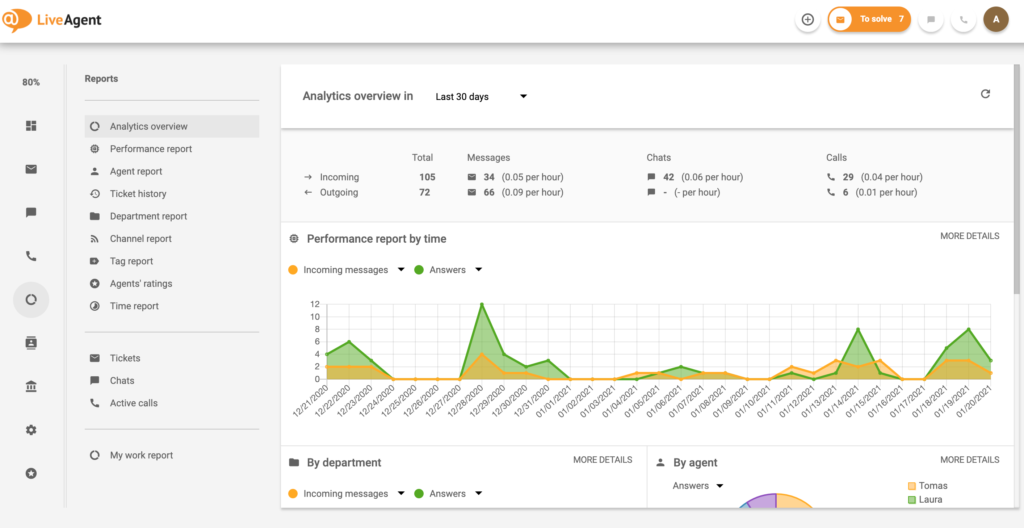
Kje najti te metrike v LiveAgent: Reports > Call Reports za AHT in količino klicev, Reports > Agent Reports za razpoložljivost in čas odziva, in Dashboard v realnem času za status vrste v realnem času.
Delite ta članek z drugimi
Pogosta vprašanja
LiveAgent podpira katerega koli VoIP ponudnika, ki je združljiv s SIP. Certificirane integracije vključujejo Twilio, Vonage, RingCentral in več regionalnih ponudnikov. Twilio je najpogosteje uporabljen za nove postavitve zaradi enostavne konfiguracije API ključa in razpoložljivosti številk v večini držav. Za popoln seznam glejte stran integracij VoIP.
Да, prek prenosa številke. Svojo obstoječo številko prenesete na VoIP ponudnika, ki se integrira z LiveAgent, nato pa jo povežete prek SIP. Prenos običajno traja 2 do 4 tedne, odvisno od izvirnega operaterja in države. Vaš trenutni ponudnik mora sprostiti številko. Začnite s procesom prenosa, preden se vaš preizkus zaključi, če nameravate uporabiti obstoječo številko.
Najprej ustvarite podmenije v Configuration > Call Center > IVR. Nato ustvarite glavni meni in nastavite destinacijo za vsako možnost na najvišji ravni na ustrezni podmeni. Preizkusite s klicem in navigacijo po vsaki poti, preden dodelite IVR svoji telefonski številki.
Да. Snemanje je mogoče omogočiti na oddelku z nastavljivo trajanjem shranjevanja. Skladnost s GDPR zahteva, da obvestite klicatelje, preden se snemanje začne, kar konfigurirate v IVR ali pozdravnem sporočilu oddelka. Za zdravstvene ekipe veljajo dodatne HIPAA zahteve.
LiveAgent ne objavlja trdne omejitve velikosti vrste. V praksi so vrste z več kot 20 sočasnimi agenti nenavadne pri postavitvah na srednji ravni. Bolj relevantna omejitev je prag čakanja vrste: nastavite preplastitev, da se aktivira, ko vrsta preseže 5 klicateljev, da se prepreči prekomerno čakanje in opuščanje.
To definirate v nastavitvah preplastitve za vsak oddelek. Možnosti so: čakanje v vrsti (z ali brez ponudbe za povratni klic), usmerjevanje na drug oddelek, pošiljanje na govorni poštni sistem ali predvajanje sporočila izven delovnega časa. Priporočena konfiguracija je: ponudka za povratni klic po 90 sekundah v vrsti, govorni poštni sistem po 3 minutah, z obvestilom po e-pošti vodji oddelka za kakršne koli govorni poštni sisteme, prejete med delovnim časom.
Klicni center LiveAgent poenostavi poslovanje s funkcijami, kot so avtomatska distribucija klicev, snemanje in prenosi. Preprosto nastavite vgrajen sistem, pove...
Sipgate in LiveAgent ponujata nemoteno, brezplačno integracijo VoIP za call centre, kar izboljša uporabniško izkušnjo brez dodatnih stroškov. Enostavno upravlja...
Odkrijte najboljšo programsko opremo za klicni center LiveAgent za leto 2026! Omnikanalna podpora, VoIP, IVR, usmerjanje klicev in še več. Začnite svoj 30-dnevn...
6 min branja
V dobrih rokah boste!
Pridružite se naši skupnosti zadovoljnih strank in zagotovite odlično podporo strankam z LiveAgent.