


Čas pogovora
Odkrijte pomen časa pogovora v call centrih! Spoznajte, kako meri učinkovitost agentov, povečuje zadovoljstvo strank in izboljšuje KPI-je.
4 min branja
Customer support
Call Center software
+1
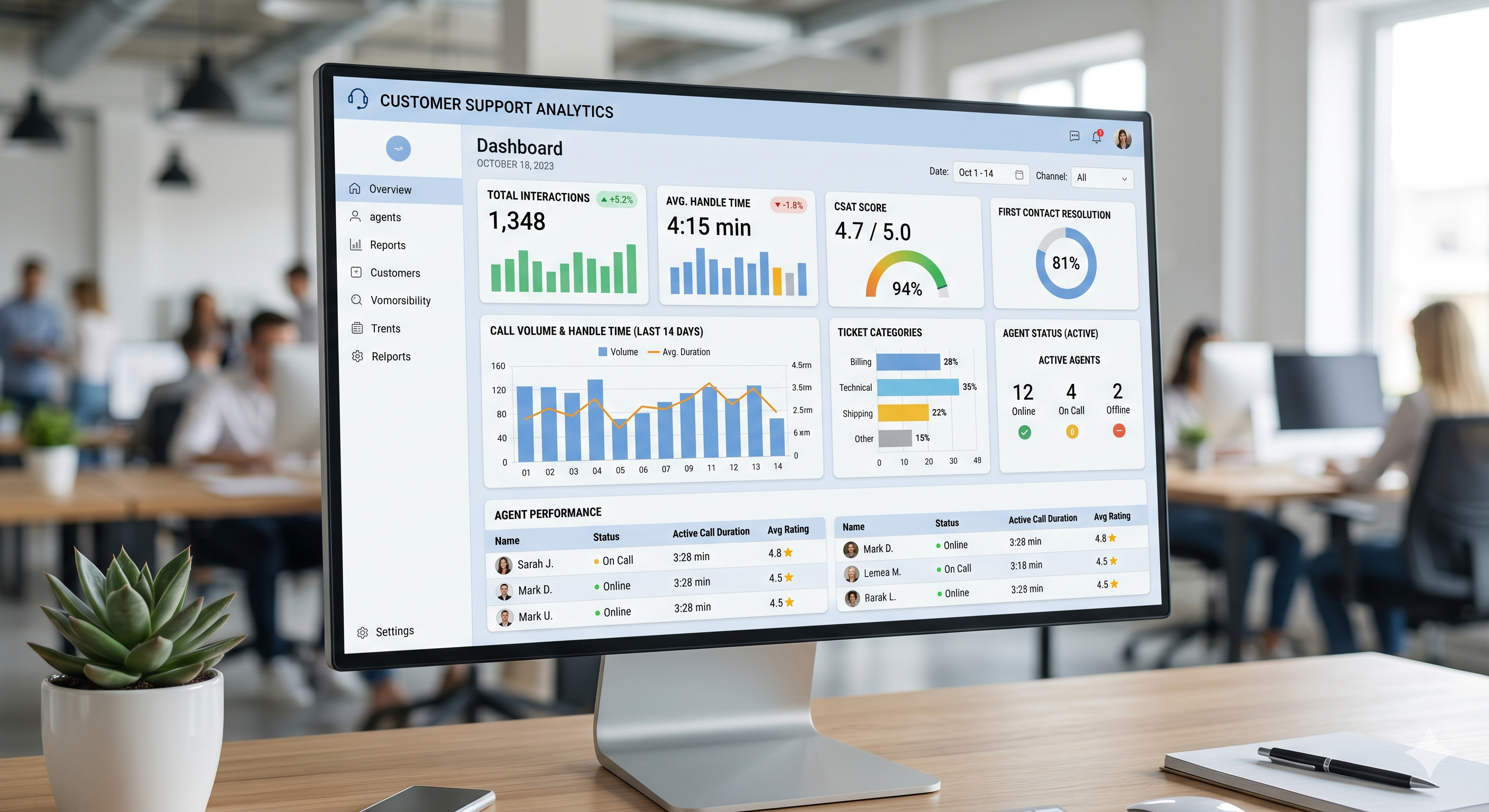
Korak za korakom vodnik za sledenje AHT, FCR, CSAT in izkoriščenosti agentov v LiveAgent — od nastavitve nadzorne plošče do avtomatiziranih mesečnih poročil.
Večina podpornih ekip ve, katere metriki so pomembne. Problem je, da jih zbereš brez da bi porabil ure v preglednicah. Ta vodnik te koraka za korakom vodi skozi sledenje AHT, FCR, CSAT in izkoriščenosti agentov v LiveAgent — od nastavitve nadzorne plošče do avtomatiziranih mesečnih poročil. Za kontekst o industrijskih merilih, glej celovit pregled meril call centra 2026.
Ne vsaka številka na tvoji nadzorni plošči si zasluži pozornost. Vanity metriki izgledajo dobro v poročilih, vendar ti ne povejo, kje se uspešnost zlomi. Osredotoči se na metriki, ki vodijo odločitev ali sprožijo dejanje.
Pet metrik z najbolj neposrednim vplivom na uspešnost call centra so:
Preskoči metriki, kot sta skupna količina klicev ali število zaprtih vstopnic, razen če nista povezani z določenim ciljem. Količina brez konteksta je šum. Spodnji razdelki natančno pokrivajo, kako izvleči vsako od petih metrik zgoraj iz LiveAgent. Za globlji vpogled v to, kako bi morali izgledati te številke, se sklicuj na članek o statistiki call centra.
LiveAgent avtomatično izračuna AHT za klice. Meri skupni čas od trenutka, ko je klic preslišan, do konca, vključno s časom zaključka, zabeleženim v sistemu.
Kje ga najti:
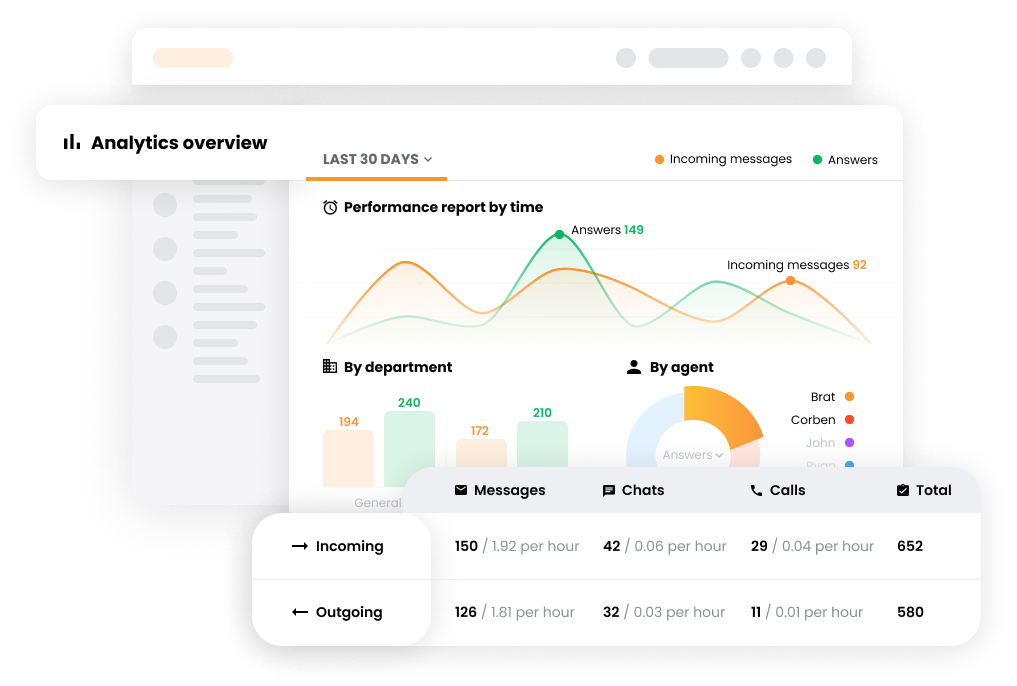
Poročilo prikazuje AHT na agenta in na oddelek. Lahko ga primerjam čez časovna obdobja, da opazim trende — naraščajoči AHT lahko kaže na problem usposabljanja ali porast kompleksnih poizvedb.
Nastavitev opozorila AHT:
LiveAgent ne pošilja avtomatskih opozoril, ko AHT preseže prag, vendar lahko nastaviš politike SLA, da označiš vstopnice, ki ostanejo odprte dlje kot pričakevano. Pojdi na Konfiguracija > SLA > Dodaj raven SLA in definiraj čas odgovora in razrešitve za tvoj oddelek. To deluje kot nadomestno opozorilo za klice, ki trajajo dolgo.
FCR ni vgrajena metrika v LiveAgent — ni avtomatske zastavice za “razrešeno pri prvem stiku”. Najbolj zanesljiv obhod je približno FCR z uporabo oznak vstopnic v kombinaciji s poročilom o razrešitvi.
Korak 1: Ustvari oznako razrešitve
resolved-first-contact.Korak 2: Zgradite pravilo avtomatizacije
Korak 3: Izvleči poročilo FCR
resolved-first-contact.Za stranke, ki se obrnejo prek več kanalov, večkanalno združevanje vstopnic v LiveAgent drži vse interakcije v eni niti. Ročno spojite podvojene stike iz prikaza vstopnice ali nastavite pravila avtomatizacije za združevanje vstopnic iste stranke po e-poštnem naslovu. To preprečuje, da bi bila ena težava šteta kot več stikov. Za podprte kanale si oglejte pregled integracije.
LiveAgent lahko samodejno pošlje anketo CSAT po razrešitvi vstopnice ali zaključku klepeta. Nastavka traja približno pet minut na kanal.
Nastavitev e-poštnega CSAT:
Nastavitev klepeta CSAT:
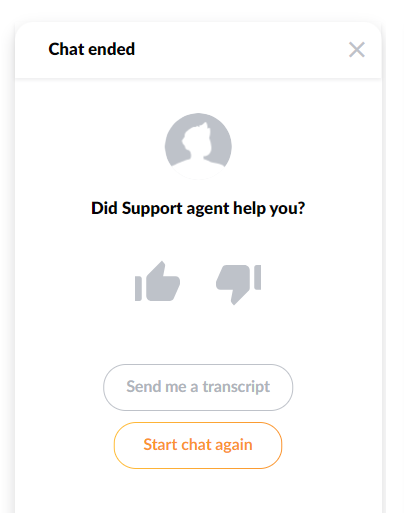
Pojdi na Konfiguracija > Live Chat > izberi svoj gumb klepeta > Obrazec po klepetu. Omogoči vprašanje zadovoljstva. Enake možnosti ocenjevanja so na voljo kot za e-pošto. Odgovori se pretakajo v isto poročilo.
Ogled rezultatov CSAT:
Navigacija na Poročila > Ocene zadovoljstva. Lahko filtriš po agentu, oddelku, kanalu in časovnem razponu. Poročilo prikazuje odstotek pozitivnih ocen, skupno število odgovorov in posamezne komentarje, če anketa vključuje polje za odprto besedilo.

Najnovejši nasveti in ponudbe neposredno v vaš nabiralnik.
Izkoriščenost agentov ti pove, kolikšen odstotek časa prijave je agent porabil aktivno delal v primerjavi s tem, da je bil dostopen, vendar nedejavna. LiveAgent to sledi prek svojega stanja na spletu in dnevnikov dejavnosti vstopnic.
Kje ga najti:
Stopnja izkoriščenosti = aktivni čas vstopnice / skupni čas na spletu. Zdrav razpon za večino call centrov je 75–85%. Pod 70 % kaže na preplavljenost ali problem s smerjenjem. Nad 90 % je tveganje izgorevanja.
Za prikaz dostopnosti v realnem času preverite pogled Nadzorna plošča v LiveAgent. Plošča stanja agenta v realnem času prikazuje, kdo je na spletu, kdo je na klicu in kdo je nedejavna v tem trenutku.
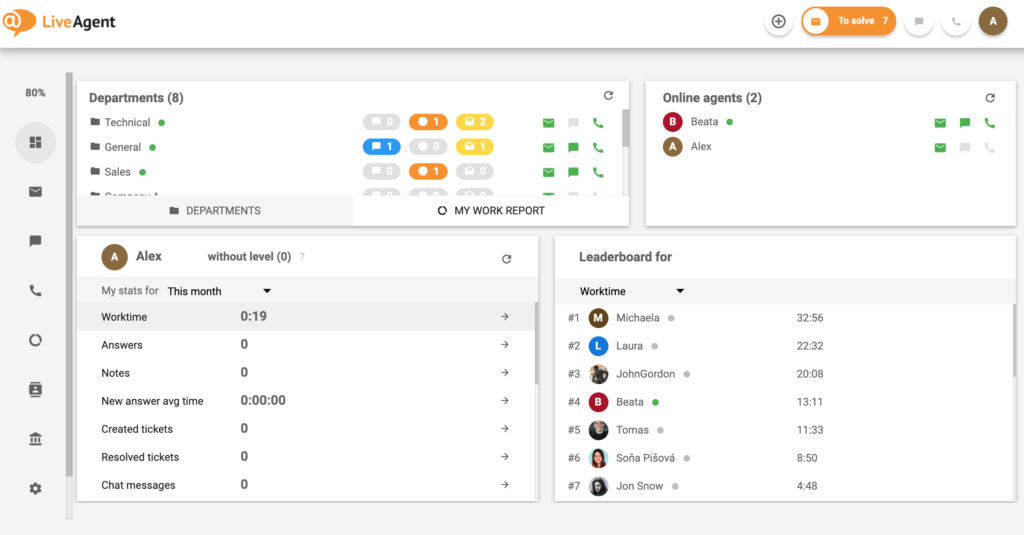
LiveAgent nima ene prilagodljive gradnika nadzorne plošče KPI, ki bi kombiniral vse metriki na enem zaslonu. Namesto tega je najbolj učinkovit pristop gradnja tedenskega poročanja rutine z uporabo treh osrednjih poročil, nato pa njihov izvoz za upravljanje.
Tri poročila za kombiniranje vsak teden:
Korak za korakom tedenski izvoz:
resolved-first-contact.Za celovit pregled funkcij poročanja, ki jih pokriva LiveAgent, obiščite stran funkcije poročanja .
LiveAgent podpira zakazano dostavo poročil. Namesto da bi ročno izvlekel poročila na koncu vsakega meseca, nastavi avtomatizirno dostavo v svoj predal ali predal svojega vodje.
Kako zakazati poročilo:
Zakazana poročila se izvršijo v obdobju poročanja, ki si ga nastavil. Mesečno poročilo, nastavljeno na 1. dan, bo pokrivalo prejšnji mesec. Urediš ali zaustaviš urnike kadar koli iz Poročila > Zakazana poročila.
Ta nastavka odpravlja konec meseca zmešnjavo. Tvoje poročilo upravljanja se samodejno pojavi, že oblikovano, brez ročnega izvoza.
| Metrika | Kje v LiveAgent | Kako se izračuna | Kaj je treba konfigurirati |
|---|---|---|---|
| AHT | Poročila → Poročila o klicev → Povprečna trajanja | Skupni čas obravnave / število klicev | Nastavi opozorilo referenčne vrednosti v nastavitvah SLA |
| FCR | Poročila → Vstopnice → Oznake razrešitve | Vstopnice označene “resolved-first-contact” / skupne vstopnice | Ustvari oznako + pravilo avtomatizacije |
| CSAT | Poročila → Ocene zadovoljstva | Pozitivne ocene / skupne oddane ocene | Omogoči anketo v nastavitvah e-poštnega/klepetnega kanala |
| Izkoriščenost agentov | Poročila → Poročila agentov → Čas na spletu | Aktivni čas / skupni čas prijave | Definiraj delovni čas v profilu agenta |
| Čas prvega odgovora | Poročila → Pregled → Povprečni čas prvega odgovora | Čas od ustvarjanja vstopnice do prvega odgovora | Nastavi politiko SLA na oddelek |
Delite ta članek z drugimi
Odkrijte pomen časa pogovora v call centrih! Spoznajte, kako meri učinkovitost agentov, povečuje zadovoljstvo strank in izboljšuje KPI-je.
Visok AHT, nizka FCR, naraščajoča stopnja napuščanja - vaše metrike call centra vam nekaj povedo. Tukaj je 7 pogostih problemov, ki jih razkrivajo, in popravki,...
Spoznajte, kaj je čas obdelave klica (AHT), kako ga izračunati in nasvete za izboljšanje učinkovitosti agentov in zadovoljstva strank s programom LiveAgent.