

Storitve Bing za podporo
Kaj je Bing?
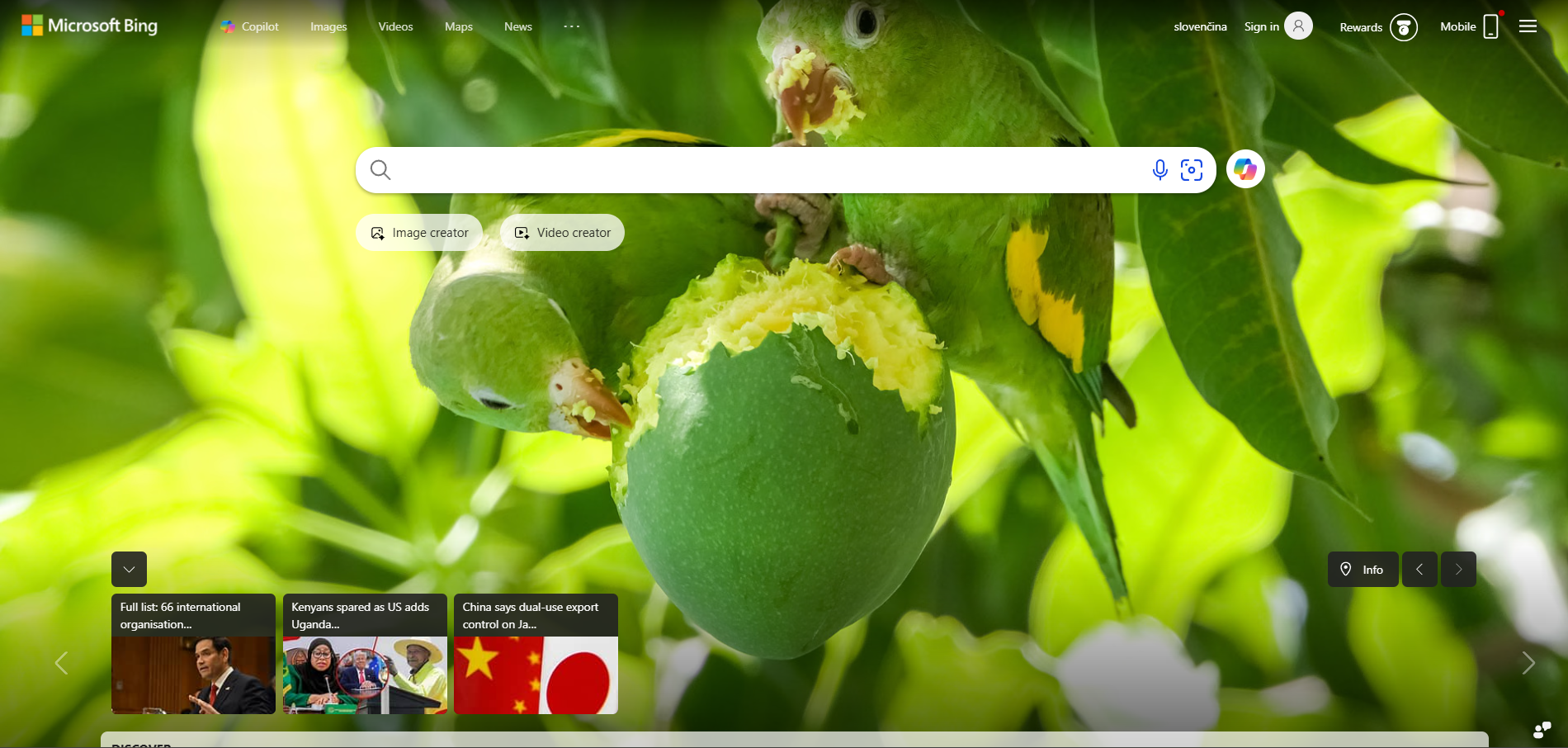
Bing je iskalnik, ki ga je ustvaril in je v lasti podjetja Microsoft. Je drugi največji iskalnik na spletu, za Googlom. Bing ponuja različne storitve, vključno z iskanjem po spletu, slikah, videoposnetkih, novicah in zemljevidih. Ponuja tudi orodja, ki uporabnikom pomagajo pri raziskovanju in primerjavi izdelkov.
Kanali za podporo Bing
Bing ponuja različne kanale za podporo, vključno s telefonsko in e-poštno podporo. Ponuja tudi možnosti samopomoči, kot so vadnice, pogosta vprašanja in baza znanja. Poleg tega ima Bing aktivno prisotnost na družbenih medijih, kjer nudi storitve za podporo in tehnično podporo na Twitterju, Facebooku in drugih platformah.
- E-pošta: daniel@bing.com
- Telefon: +1 425-882-8080
- Baza znanja: https://help.bing.microsoft.com/
- Facebook: https://www.facebook.com/Bing/
- Twitter: https://twitter.com/bing
- YouTube: https://www.youtube.com/user/bing
Kako se kontaktiram z Bingom?
Bing lahko dosežete tako, da sledite njihovim uradnim računom na družbenih medijih. Lahko pa se tudi obrnete nanje prek njihovega e-poštnega naslova daniel@bing.com ali telefonske številke +1 425-882-8080. Vendar pa, če raje uporabljate samopomoč in želite dobiti informacije o najnovejših temah, je baza znanja najboljša možnost.
Pogosti problemi in rešitve
Kako izbrisati zgodovino iskanja Bing?
- Vaša zgodovina za vse stvari, ki jih iščete z Bingom, je shranjena v vašem računu Microsoft, zato pojdite na nastavitve zasebnosti svojega računa Microsoft in se prijavite.
- Po prijavi boste videli nadzorno ploščo zasebnosti svojega računa. Malo se pomaknite navzdol do razdelka “Zgodovina iskanja” in nato kliknite gumb “Oglejte si in izbrišite zgodovino iskanja”.
- To odpre zavihek “Zgodovina dejavnosti” vaše nadzorne plošče.
- Če želite izbrisati celotno zgodovino iskanja, lahko preprosto kliknete povezavo “Izbriši dejavnost” v zgornjem desnem kotu vašega seznama iskanja.
- Prosili vas bodo, da potrdite svoje dejanje. Če želite izbrisati celotno zgodovino iskanja, kliknite “Izbriši”. Če ne želite izbrisati vsega, se lahko pomaknete navzdol in si ogledate zgodovino iskanja. Pod vsakim posameznim vnosom iskanja boste opazili dve povezavi, kliknite “Izbriši”, da se znebite samo tega rezultata iskanja.
- Opomba: Vendar pa, če ugotovite, da uporabljate Bing in občasno brišete zgodovino, bi bilo dobro razmisliti o uporabi zasebnega brskanja, da se iskanja sploh ne shranjujejo.
Kako Microsoft shranjuje in vzdržuje vašo zgodovino iskanja?
Ko iščete z Bingom, Microsoft zbira iskalne izraze, ki jih navedete, skupaj z drugimi informacijami, kot so vaš naslov IP in lokacija, edinstveni identifikatorji v naših piškotkih, čas in datum iskanja ter konfiguracija vašega brskalnika. Microsoft te in druge podatke uporablja za izboljšanje vašega izkušnje in za izboljšanje naših izdelkov in storitev.
Če ste prijavljeni v Bing s svojim računom Microsoft, se vaša aktivnost iskanja Bing pojavi na Nadzorni plošči zasebnosti. Nadzorna plošča zasebnosti omogoča enostaven način za ponovno obisk iskalnih izrazov, ki ste jih vnesli, in rezultatov, na katere ste klikali med uporabo Binga. Ponuja tudi priročen način za brisanje zgodovine iskanja.
Brisanje zgodovine iskanja jo odstrani iz vašega računa Microsoft. Iskanja, narejena, ko niste prijavljeni v svoj račun Microsoft, niso prizadeta s temi nastavitvami in se ne bodo prikazala na Nadzorni plošči zasebnosti.
Ko izbrišete zgodovino iskanja, se lahko nekatere kopije ohranijo v varnostnih sistemih Microsofta za omejeno obdobje.
Kako odstraniti Bing iz Chromea?
Če želite odstraniti Bing iz Chromea, najprej poskusite odstraniti iz seznama iskalnikov. Če to ne deluje, poskusite se znebiti virusa brskalnika, ki je odgovoren za preusmeritev Binga.
Korak 1: Odstranite Bing z nastavitvami
- Odprite brskalnik Chrome in pojdite na “Nastavitve”.
- Sedaj iz levega panela izberite možnost “Iskalnik”.
- Iz spustnega seznama izberite iskalnik po vaši izbiri.
- Sedaj izberite možnost “Upravljajte iskalniki”.
- Nazadnje kliknite na tri točke poleg Binga in izberite “Odstrani s seznama”.
Korak 2: Ponovno zaženite računalnik v varnem načinu
Varni način Windows je idealno okolje za iskanje in reševanje kritičnih napak v sistemu. V varnem načinu se izvajajo samo sistemski programi in nekateri ključni programi.
Korak 3: Odstranite spletne razširitve iz brskalnika
- Kliknite na tri točke v zgornjem desnem kotu.
- Premaknite kazalec miške nad “Več orodij” in iz razširjenega menija izberite “Razširitve”.
- Sedaj bi bile vse razširitve na vašem zaslonu
- Nazadnje poiščite tiste, ki jih želite onemogočiti ali odstraniti.
Korak 4: Ponastavite nastavitve spletnega brskalnika
- Odprite Chrome in pojdite na “Nastavitve” s klikom na tri točke v zgornjem desnem kotu.
- Nato kliknite na “Napredno”.
- Pod “Ponastavitev in čiščenje” kliknite na “Povrni nastavitve na privzete vrednosti”.
- Nato izberite “Ponastavite nastavitve” v naslednjem pozivu.
- Nazadnje ponovno zaženite brskalnik.