



Kontrolni seznam WordPress SEO
Kontrolni seznam WordPress SEO vam bo pomagal doseči najboljše položaje na Googlu in povečati organsko promet na vaši spletni strani. Končni vodnik po točkah....
24 min branja

Obsežen kontrolni seznam za zagon spletnega mesta WordPress, ki pokriva oblikovanje, vtičnike, varnost, zmogljivost in trženje za zagotovitev brezhibnega debuta spletnega mesta.
Po mesecih oblikovanja in gradnje je tvoje spletno mesto končno pripravljeno za zagon. Prepričaj se, da je vse pripravljeno, preden greš javno. Lahko uporabiš ta kontrolni seznam, da odčrtaš vse elemente, ki si jih morda pozabil. To te bo postavilo na pot do uspeha.
Zagon spletnega mesta WordPress je lahko zastrašujoč, še posebej, če je to prvi put. Eden od načinov, da se prepričaš, da je tvoje spletno mesto pripravljeno za zagon, je pregled našega kontrolnega seznama za zagon spletnega mesta WordPress.
Naš kontrolni seznam pokriva vidike od spletnega oblikovanja in razvoja do konfiguracije vtičnikov in trženja. Odčrtaj opravljene naloge in ostani na vrhu igre.
Naš kontrolni seznam je koristen za vse, ki želijo zagotoviti, da je njihovo spletno mesto pripravljeno za zagon: Tržniki, Lastniki podjetij, Spletni oblikovalci in Samostojni delavci.
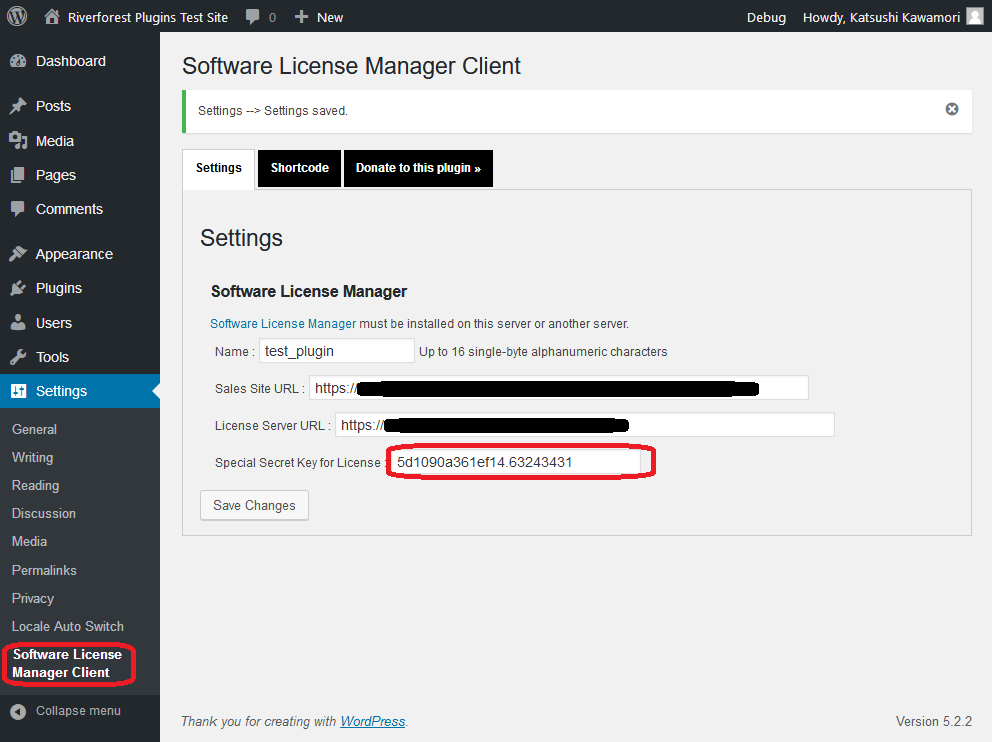
Pridobi licenco za vse vtičnike WordPress, ki se uporabljajo na tvojem spletnem mestu. Prepričaj se, da so združljivi z najnovejšo različico WordPress in da ni varnostnih težav, povezanih z njimi. Preglej vsak premium vtičnik na svojem spletnem mestu in preveri, ali si ga aktiviral s ključem licence.
Prepričaj se, da sta politika zasebnosti in pogoji storitve tvojega spletnega mesta posodobljeni in skladni s pravili GDPR, če zbira podatke od uporabnikov. Številne brezplačne predloge pogojev in pogojev so na voljo na spletu, kar olajša, da ostane tvoje spletno mesto v skladu s trenutnimi predpisi in ustvari trdno pravno podlago. Preveri pravne dokumente na svojem spletnem mestu, kot je politika sprejemljivosti ali pogoji storitve, in se prepričaj, da imaš opozorilo.
Ko posodabljašš veliko strani, razmisli o dodajanju vtičnika Yoast, ki bo to naredil samodejno. Kompatibilen je z vsemi temami WordPress in se lahko uporablja s prostimi in premium vtičniki.
Če uporabljašš po meri nastavljene trajne povezave, se prepričaj, da so še vedno veljavne in da se niso spremenile, ko si nadgradil na najnovejšo različico WordPress. Struktura po meri URL-ja, kot je mysite.com/blog ali mysite.com/category/post-name, bi morala biti relativna, kar pomeni, da bo še vedno pravilno delovala, če nekdo obišče tvoje spletno mesto z drugega mesta.
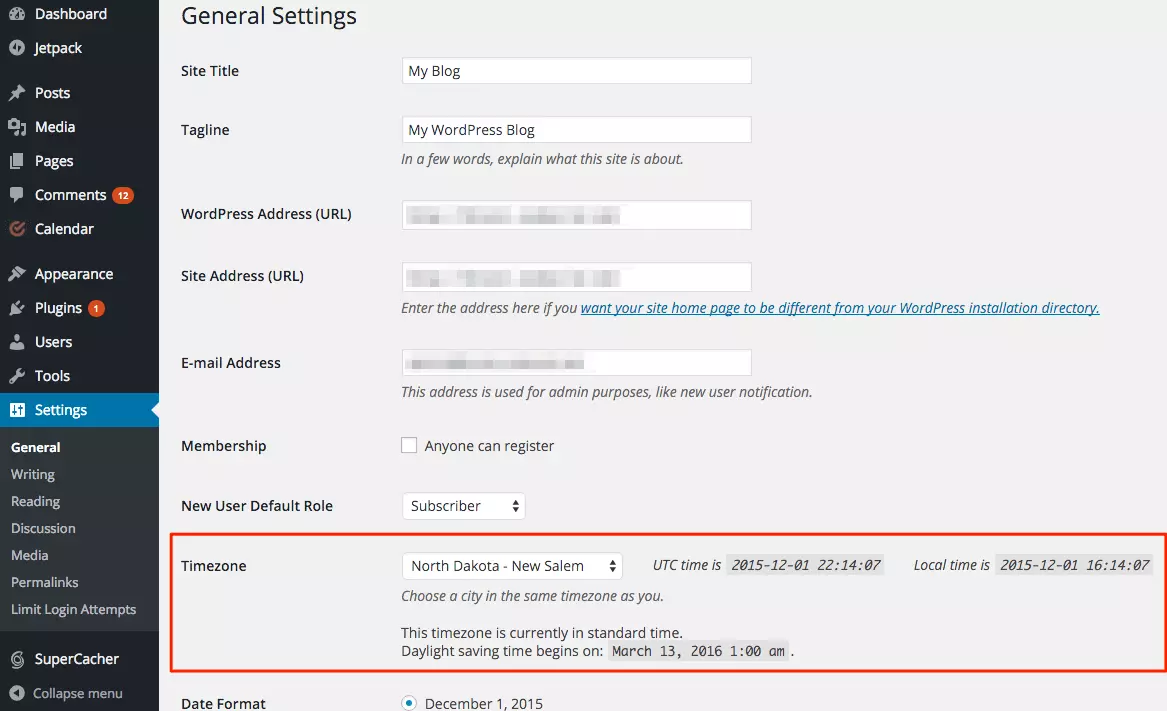
Če uporabljašš privzeto nastavitev časovnega pasu WordPress, se prepričaj, da je pravilna. Nastavitev po meri časovnega pasu v nadzorni plošči konfiguracije spletnega mesta bi bila najboljša možnost, da lahko uporabniki po vsem svetu berejo in objavljajo vsebino v svojem lokalnem času. Nekatere teme WordPress lahko tudi uporabljajo svoje metode oblikovanja časovnih žigov in datumov, zato preveri dokumentacijo teme.
Če imaš stran s pogoji in pogoji, se prepričaj, da je pravilno priložena, da imajo dostop do nje vsi uporabniki, preden posredujejo svoje osebne podatke.
Če na svojem spletnem mestu uporabljašš piškotke, se prepričaj, da omogočiš ustrezno opozorilno sporočilo. Obiskovalce bo obvestilo, da tvoje spletno mesto uporablja piškotke, da lahko sprejmejo ali zavrnejo.
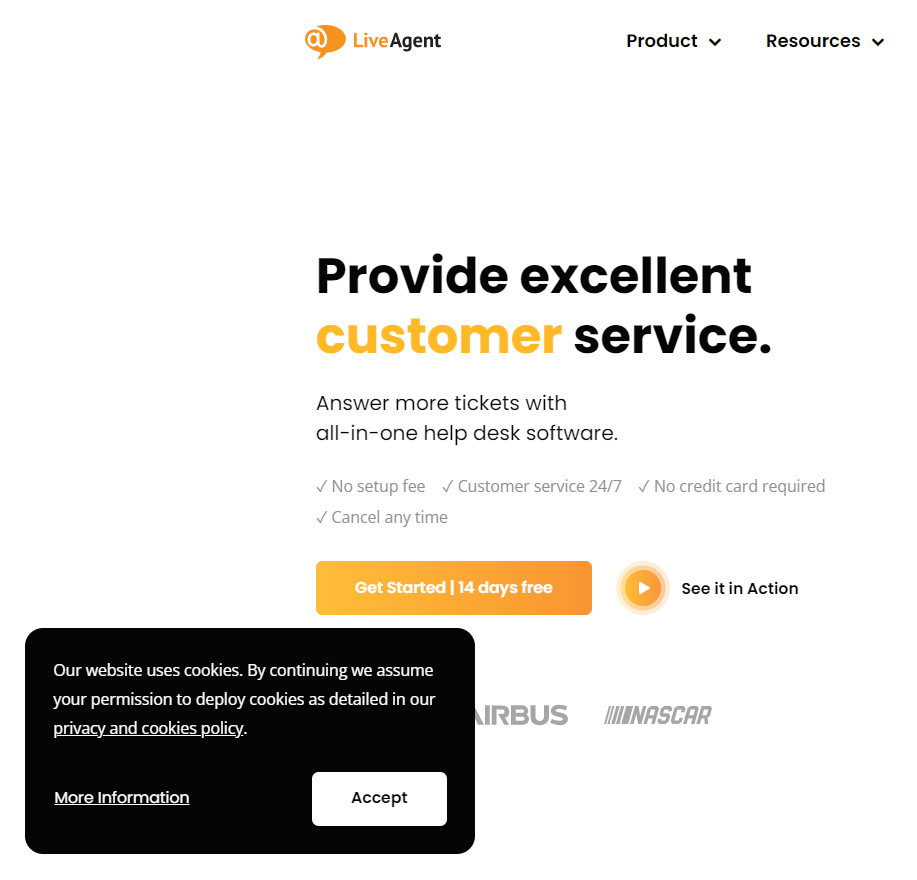
Izogni se temu, da obiskovalci prijavijo tvoje spletno mesto kot ’ni varno’, ker uporablja piškotke brez razkritja.
Glede na tvojo lokacijo moraš morda upoštevati nekatere dodatne lokalne zahteve. Nekatere države zahtevajo, da je spletno mesto WordPress gostovano na strežnikih, ki se fizično nahajajo v državi, druge pa dovoljujejo samo spletna mesta z lokalno vsebino, da uporabljajo njihove storitve. Vendar pa nekatere vladne institucije morda celo zahtevajo, da sploh ne zaganiš samogostovane strani.
Te informacije so pogosto zajete v sporazumu, ki ga podpišeš s svojim gostiteljem spletnega mesta.
Če že dolgo časa uporabljašš isto rešitev gostovanja, je tvoje spletno mesto WordPress morda polno starih datotek in vtičnikov, ki ne delujejo več. Ne pozabi, da ne smešš izbrisati ničesar, kar je povezano s tvojim trenutnim aktivnim spletnim mestom, dokler ni v celoti zagnan. Vendar pa, če obstaja neaktivna mapa ali vtičnik, ki ga je mogoče varno odstraniti, je to pravi čas za to.
Eden od najpomembnejših vidikov dobrega spletnega mesta WordPress je odzivnost. Mora dobro delovati ne glede na vrsto naprave, s katere se dostopa, in se morajo tvoje strani prilagoditi kateri koli velikosti zaslona.
Vse teme niso privzeto v celoti odzivne, zato poskusi dostopati do svoje na različnih napravah pred zagonom. Če ni odzivno, lahko zamenjašš temo ali poskusiš najti bolj fleksibilno v direktoriju vtičnikov WordPress.
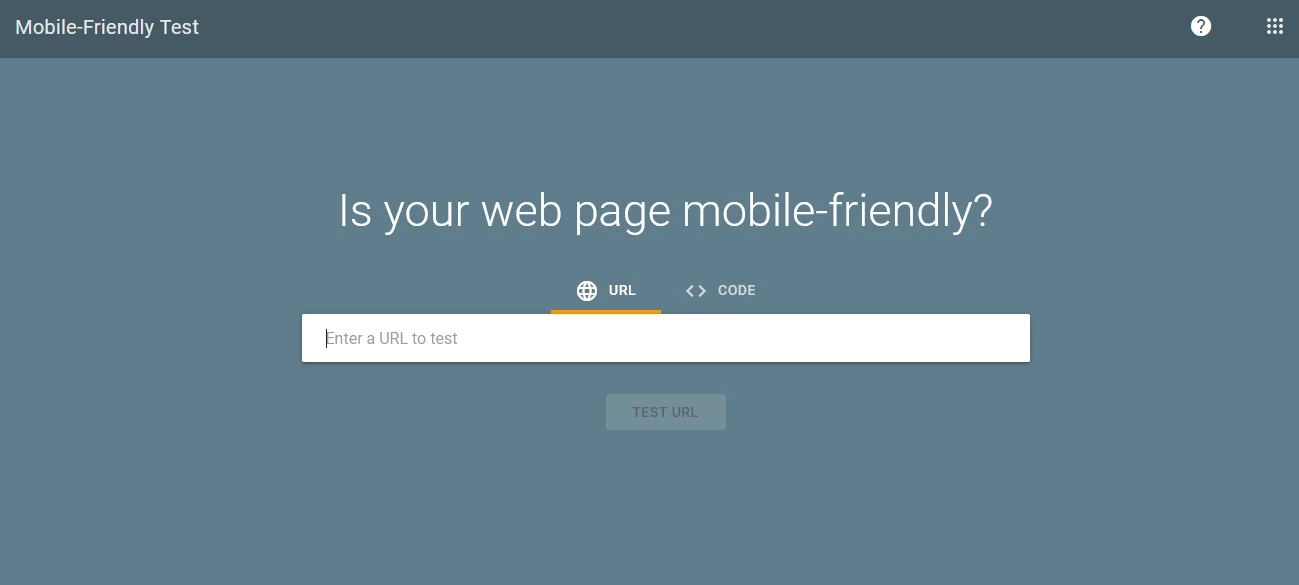
Preveri oceno mobilnosti svojega spletnega mesta z Googlovo preizkušnjo mobilne prijaznosti. To ti bo povedalo, kako enostavno je za ljudi, ki uporabljajo pametne telefone in druge mobilne naprave, dostopati do tvojega spletnega mesta. Če rezultati niso dobri, je nekaj stvari, ki jih lahko narediš, da jih izboljšaš:
Pred zagonom spletnega mesta poveži njegovo domeno s ponudnikom e-pošte, ki ga uporabljašš. Vse nove e-pošte, poslane z njega, bodo preusmerjene v tvoj glavni nabiralnik.

Ker bo tvoje spletno mesto WordPress imelo več slik, videoposnetkov in drugih medijev, bi moral biti pozoren na njegov čas nalaganja. Če so obiskovalci prisiljeni čakati predolgo, da se vsebina ali elementi strani naložijo, se lahko odidejo namesto da bi ostali. Prepričaj se, da tvoje spletno mesto WordPress ne traja predolgo za nalaganje, še posebej, če je spletno mesto z visokim prometom.

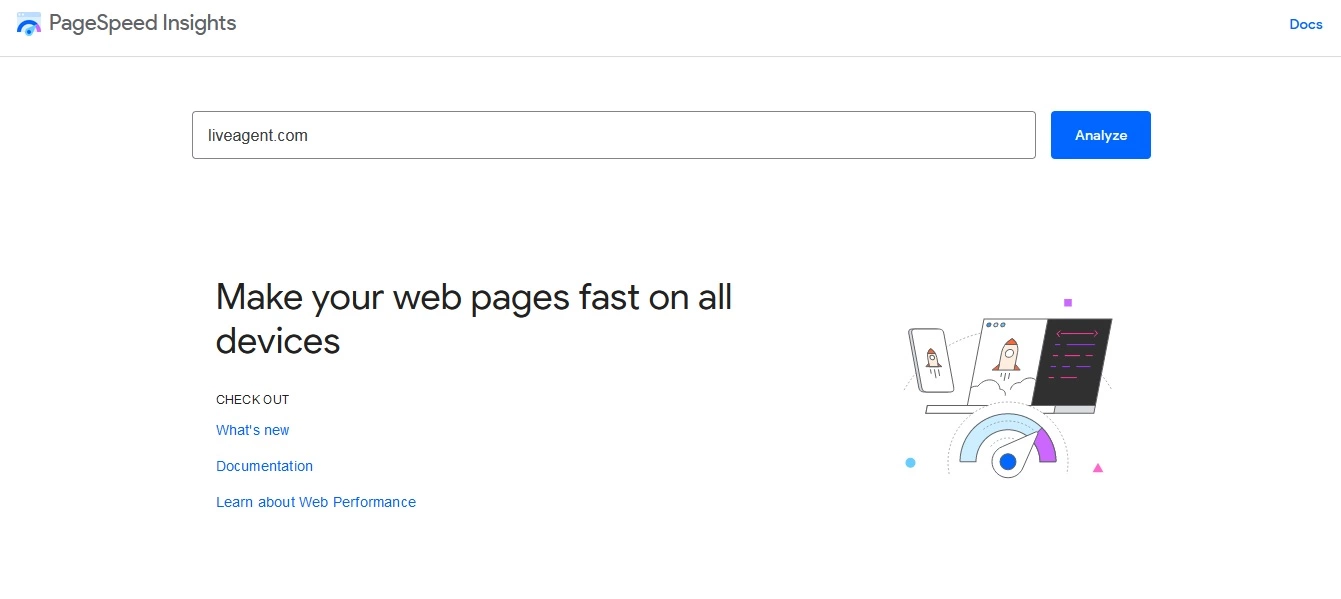
Optimiziraj konfiguracije na strani strežnika za kratek čas odziva z orodjem, kot je Googlova analiza hitrosti strani ali Pingdom Tools. Povedali ti bodo, kako hitro se vsak element tvojega spletnega mesta naloži, katere strani bi morda morale biti izboljšane, in kateri viri se nalagajo v danem trenutku.
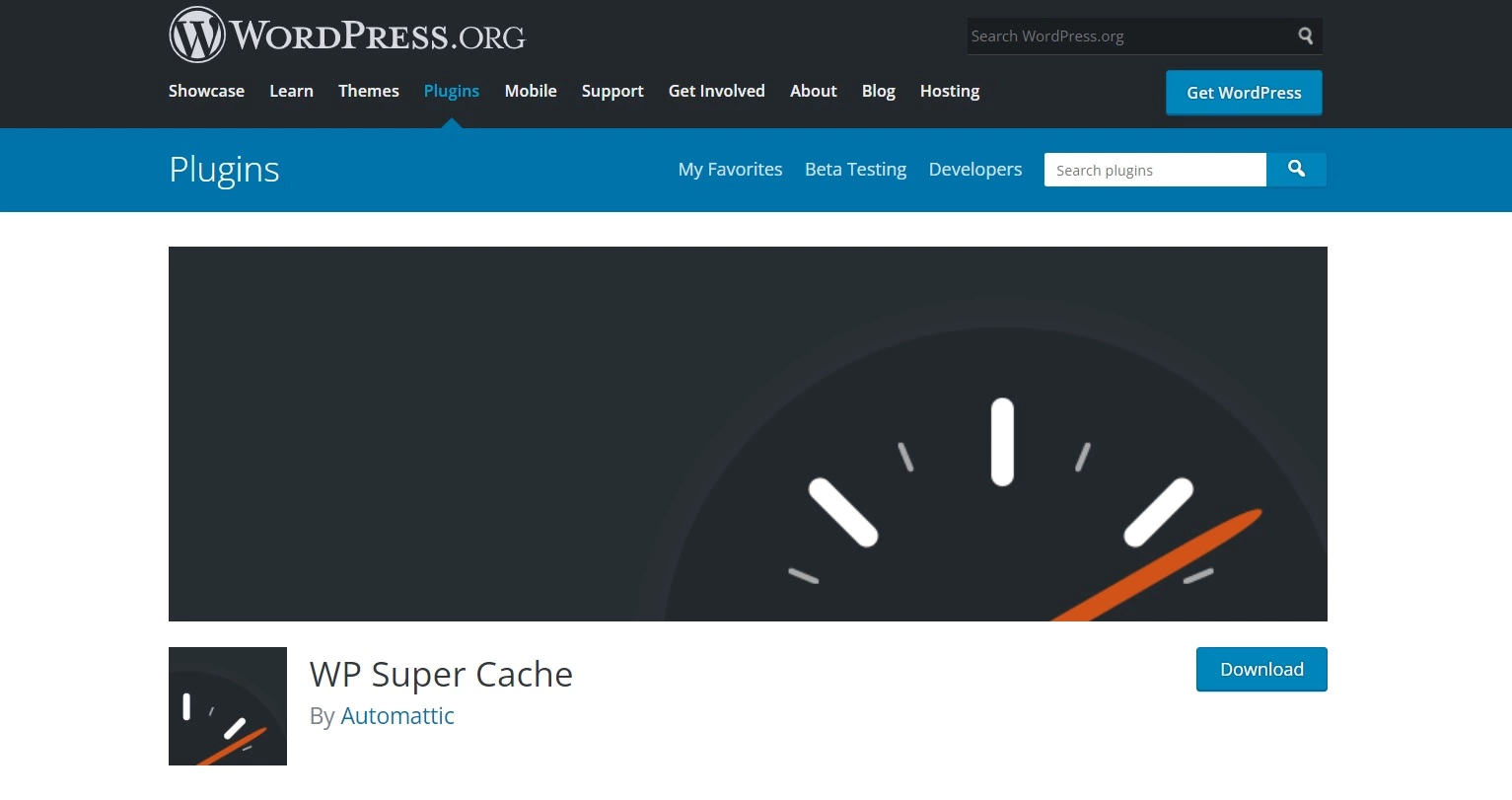
Vtičnik za predpomnenje pomaga pospešiti čas nalaganja tvojega spletnega mesta WordPress z shranjevanjem statične različice njegovih strani v predpomnilnik brskalnika. Na ta način, kadar nekdo ponovno obišče tvoje spletno mesto, potem ko ga je že naložil, ne bo moral čakati, da se stran v celoti naloži vsakič.
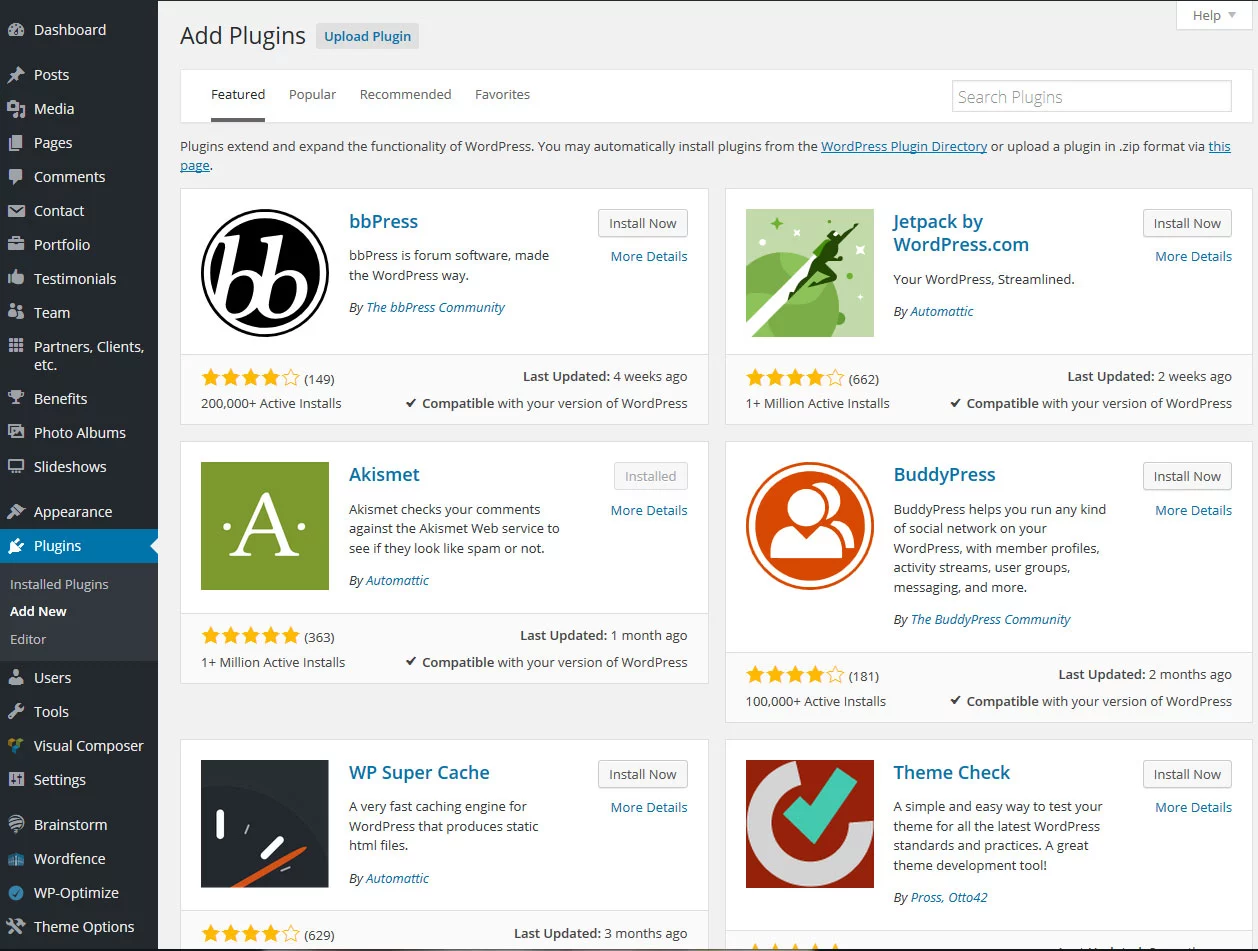
Obstaja veliko orodij. Na primer, WP Super Cache lahko tudi zmanjša tvoje strani in odstrani nepotrebne presledke, da se čas nalaganja še bolj izboljša.
Ne pozabi izkoristiti dodatnih vtičnikov in orodij WordPress, ki ti lahko pomagajo izboljšati tvoje spletno mesto. Odloči se, katere boš potreboval.
Natančno si oglejte LiveAgent. To je orodje, ki ti lahko pomaga prihraniti veliko časa z integracijo njegovih rešitev v tvoje spletno mesto. Lahko uporabiš njegov vtičnik WordPress Live Chat in implementiraš (z nekaj preprostimi koraki) učinkovit klepet na svoje spletno mesto.
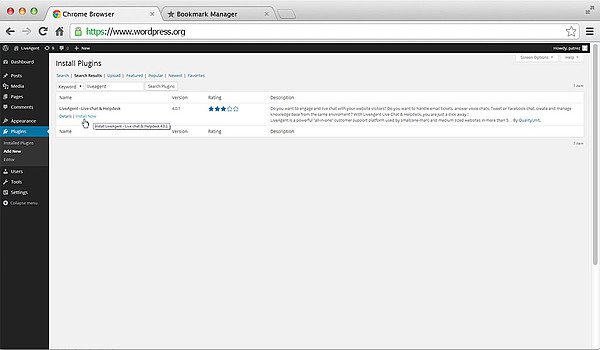
Brezplačno ga lahko preizkusiš. Poglejte, kako dobro deluje za vas brez porabe denarja.
Če uporabljašš Googlove orodja za spletne mojstre, se prepričaj, da dodaš svoje spletno mesto pred zagonom. To ti bo pomagalo spremljati zdravje tvojega spletnega mesta in zaznati morebitne težave.
Varna povezava je bistvena, če upravljaš spletno trgovino ali katero koli drugo vrsto spletnega mesta, kjer ljudje posredujejo osebne podatke za nakupe. Preveri SSL povezavo svojega spletnega mesta s preverilnikom SSL.
Če si negotov, ali ima tvoje spletno mesto omogočen SSL ali ne, se obrni na ponudnika gostovanja, ki ga upravlja. Lahko vložiš zahtevo za pridobitev SSL ali pa izkoristiš platforme za gostovanje WordPress, kot je WPMU DEV, ki ti po prijavi zagotovijo neomejene certifikate SSL za vse svoje domene brezplačno. Kateri koli gostovanje se odločiš, bi ti morali biti sposobni povedati, kako rešiti težavo.
Ko si potrdil, da ima tvoje spletno mesto veljaven certifikat SSL, je naslednji korak omogočanje varne povezave (HTTPS) prek nastavitev spletnega mesta WordPress. To je mogoče narediti z namestitvijo in aktivacijo vtičnika Really Simple SSL. Poskrbel bo za vse potrebne spremembe, da začneš uporabljati varno povezavo.
Če ne želiš uporabljati vtičnika ali tvoj ponudnik gostovanja tega ne dovoljuje, lahko namestišš in aktiviraš možnost Force SSL v Jetpacku. To bo obiskovalce preusmerilo z nešifrirane povezave na varno (HTTPS).
Imeti nameščen in aktiviran vtičnik za varnostno kopijo na WordPress je zelo pomembno, če kaj gre narobe. Lahko samodejno ustvari nove varnostne kopije za tvoje spletno mesto, kadar je potrebno, ali ročno kadarkoli klikneš ‘Varnostna kopija zdaj’ v meniju vtičnika.
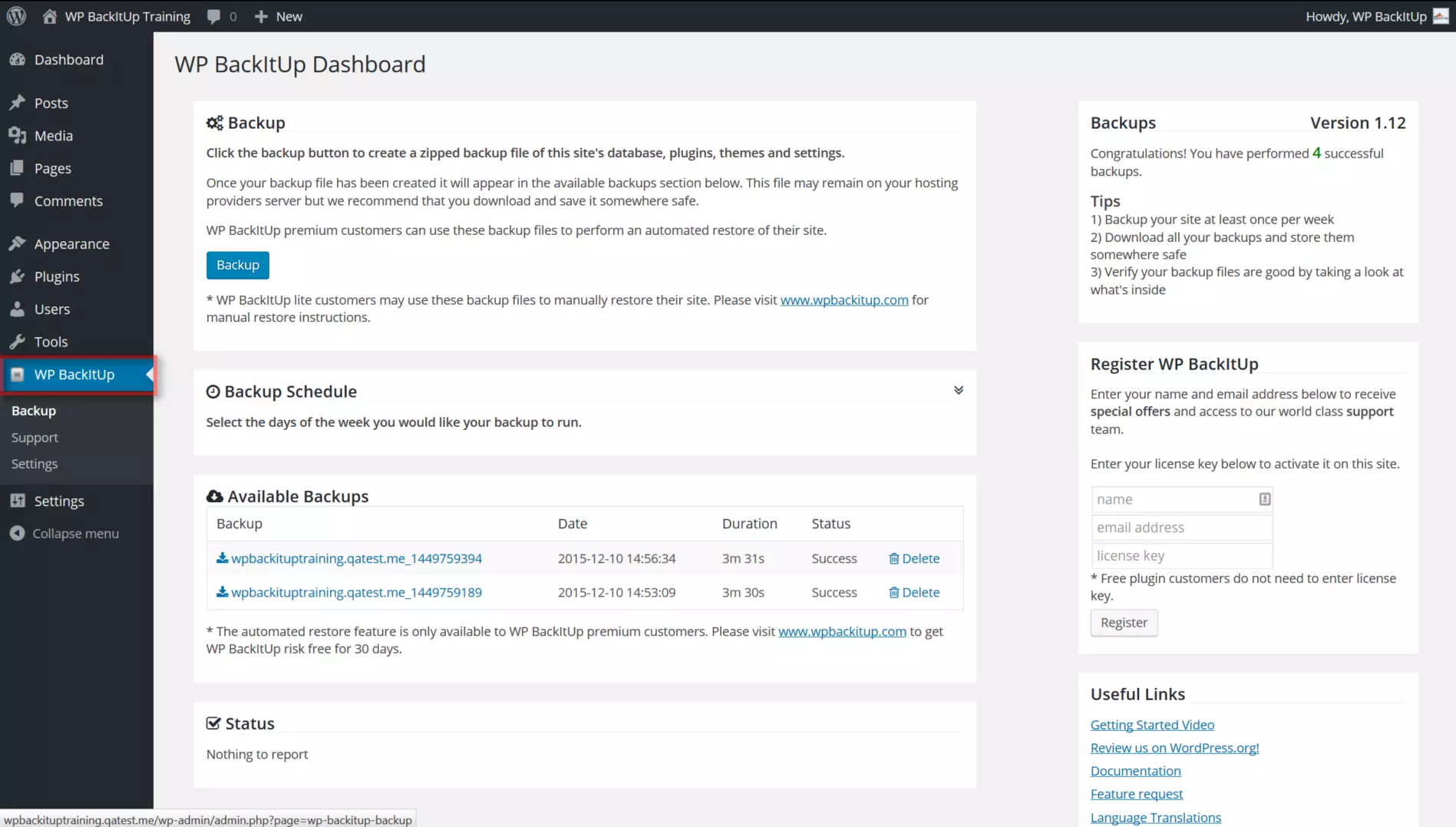
Obstaja veliko vtičnikov za varnostno kopijo, tako brezplačnih kot plačanih. BackWPup, WPBackItUp in Duplicator so nekateri najbolj priljubljeni.
Aktiviraj vtičnik proti neželeni pošti na svojem spletnem mestu WordPress. To bo pomagalo zaščititi tvoje spletno mesto pred neželeno pošto v komentarjih, kar je lahko nadležno in škodljivo za ugled tvojega spletnega mesta, če jih ne nadzorujete.
Napadalec se lahko poskuša dostopati do tvojega spletnega mesta WordPress z ugibanjem različnih kombinacij e-poštnih naslovov, dokler ne najde pravega. Zato je ključno nadzorovanje e-poštnega naslova, ki se uporablja za prijavo v območje administratorja WordPress.

To lahko narediš z namestitvijo in aktivacijo vtičnika Limit Login Attempts. To bo dodalo dodatno plast varnosti tvojemu spletnem mestu z blokiranjem vseh IP naslovov, ki so se poskušali dostopati do tvojega spletnega mesta prevelikokrat z napačnimi poverilnicami.
To je preprost korak, ki lahko zaščiti tvoje spletno mesto od začetka. Zaščita prijave zaklene vse račune razen ‘admin’, kar preprečuje botom ali skriptam, da bi poskušali vdreti v spletna mesta brez razlike.

Pojdi na Nastavitve -> Splošno v nadzorni plošči WordPress in se pomakni navzdol do razdelka ‘Zaščita prijave’, da aktiviraš zaščito prijave. Nato označi polje, ki pravi ‘Omogoči zaščito prijave’ in shrani spremembe.
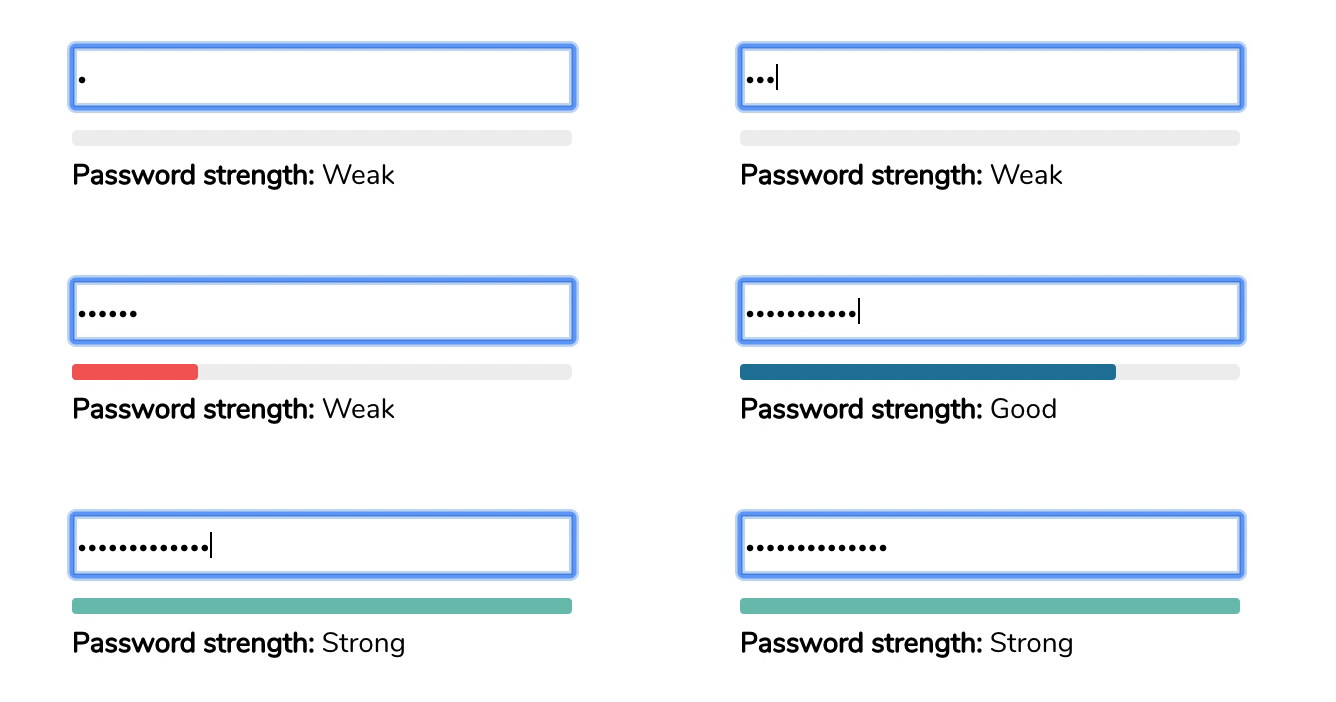
Močno geslo je nujno za katero koli spletno mesto WordPress. Bolj kot je tvoje geslo močno, težje bo za hekerje, da se dostaviš, zato ne uporabljaj privzetega. Močno geslo bi moralo vsebovati velika in mala črka, številke in posebne znake. Izberi naključno zaporedje več kot osem števk, da maksimiziraš rezultate.
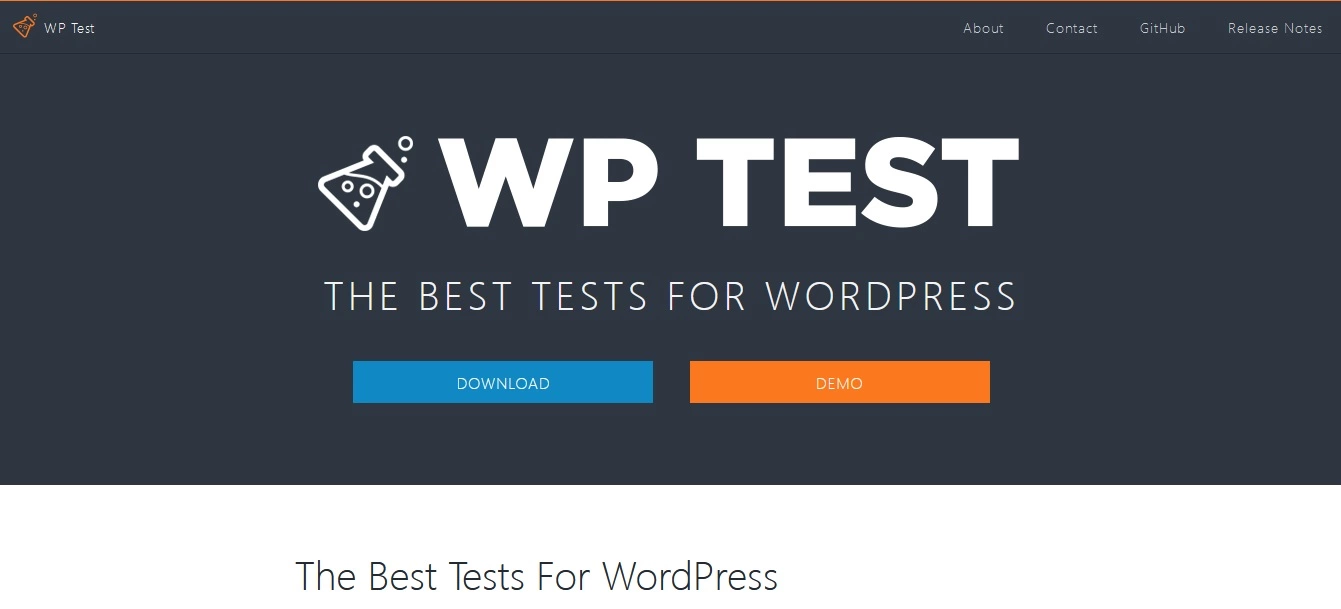
Vedno je bistveno zagotoviti, da je koda HTML in CSS na tvojem spletnem mestu veljavna, sicer lahko vodi do težav pri prikazu za določene brskalnike. Za preverjanje veljavnosti HTML in CSS lahko uporabiš orodje WPTest.io, ki bo preverilo tvojo kodo za napake in ti dal povratne informacije o njihovem odpravljanju.
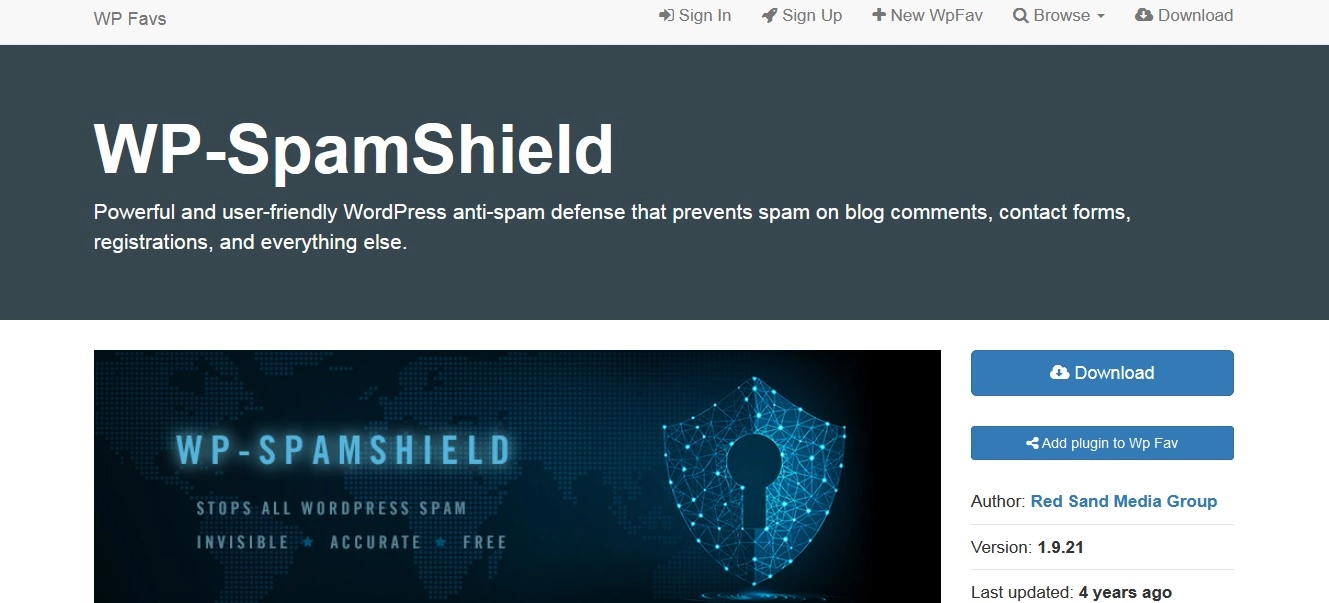
Ena od nevarnosti zagona spletnega mesta je, da se lahko hitro postane tarča za pošiljatelje neželene pošte. Če želiš zaščititi svoj obrazec za stike pred zlorabo, se prepričaj, da preveriš vse oddane obrazce za neželeno pošto. Več vtičnikov je na voljo, da ti to pomaga, kot sta Akismet in WP-Spam Shield.
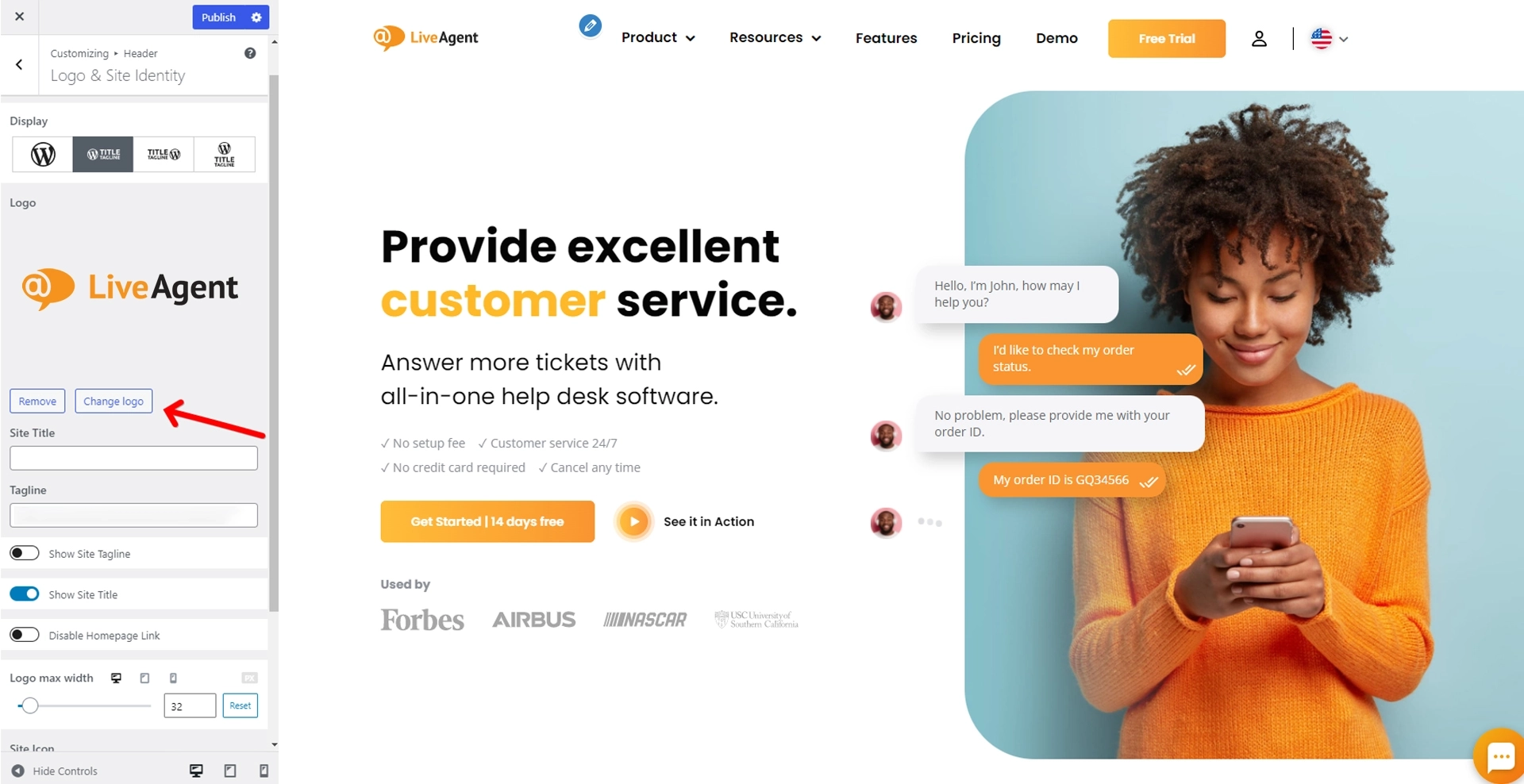
Ena od prvih stvari, ki jo bodo ljudje videli, ko obidejo tvoje spletno mesto, je tvoj logotip. In, če imaš povezavo do svoje domače strani v glavi, je to ena od prvih stvari, na katero bodo kliknili.
Če želiš zagotoviti, da se to zgodi, pojdi na Videz -> Prilagodi v nadzorni plošči WordPress in se pomakni navzdol do razdelka ‘Glava’. Nato pod naslovom ‘Logotip in besedilo glave’ označi polje, ki pravi ‘Poveži logotip na domačo stran’ in shrani spremembe.
Če na svojem spletnem mestu uporabljašš obrazce za stike, je bistveno zagotoviti, da pravilno delujejo pred zagonom. Če želiš to narediti, ustvari testni obrazec z nekaterimi lažnimi podatki in ga pošlji iz različnih brskalnikov in naprav.
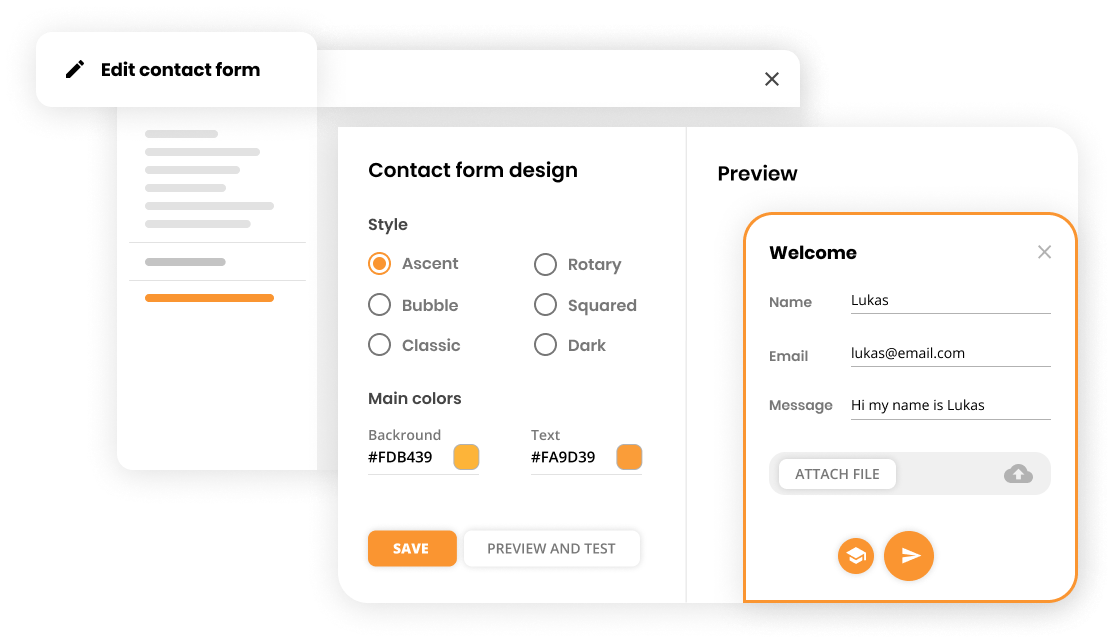
Ko si testiral svoje obrazce, je naslednji korak zagotoviti, da uspešno pošiljajo oddaje. Ko je nekaj čakajočega v tvojem nabiralniku na testnem e-poštnem naslovu, klikni na oddaje v svojem obrazcu in potrdi, da so bila prejeta. Ko si pripravljen za zagon, izbriši testne podatke iz svojih obrazcev in jih zamenjaj s faktičnimi informacijami.
Če uporabljašš katere koli avtomatske odgovore (kot so tisti iz AWeber ali MailChimp), se prepričaj, da so nastavljeni in pravilno delujejo pred zagonom. Ustvari testno e-poštno kampanjo in jo pošlji sebi. Nato preveri svoj nabiralnik, da vidiš, ali so bila sporočila pravilno dostavljena.

Če na svojem spletnem mestu uporabljašš ikone družbenih omrežij, preveri, da so pravilno velikosti in na pravem mestu. Novo ikono družbenega omrežja lahko dodam vsaki objavi z uporabo gumba ‘Dodaj medije’ na vrhu svojega urejevalnika.
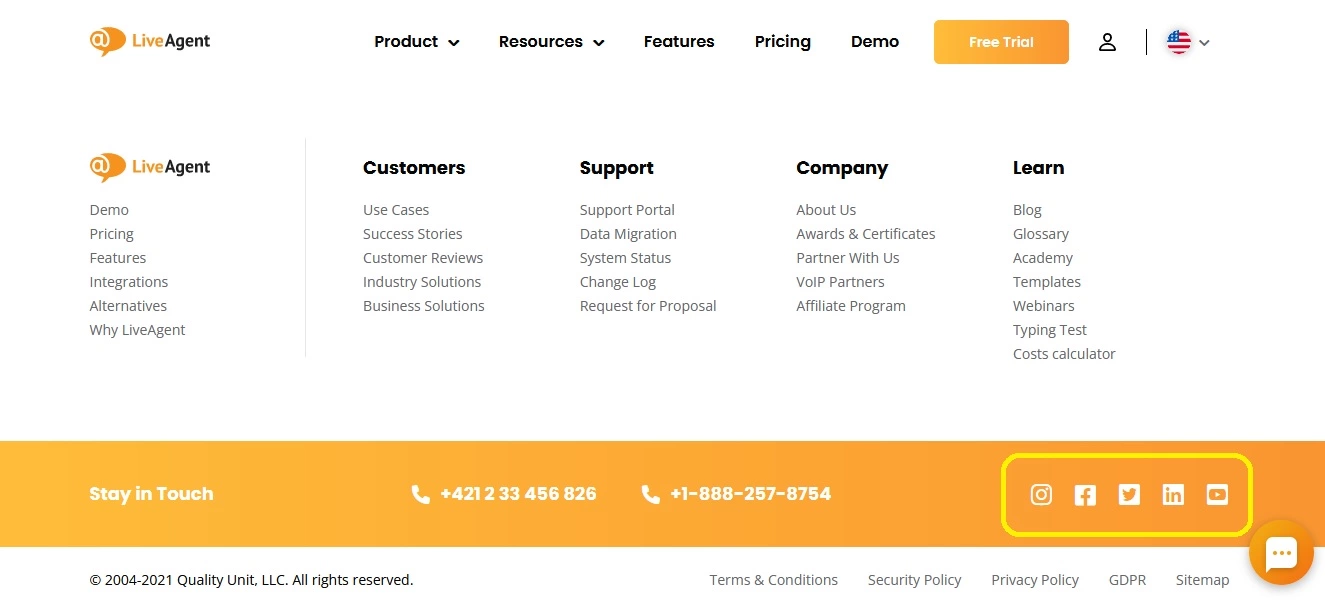
Če imaš specifično oblikovanje za svoje spletno mesto, ga prilagodi izgledu in počutju svojih kanalov družbenih omrežij. To bo ustvarilo bolj koherentno izkušnjo blagovne znamke za tvojo publiko.
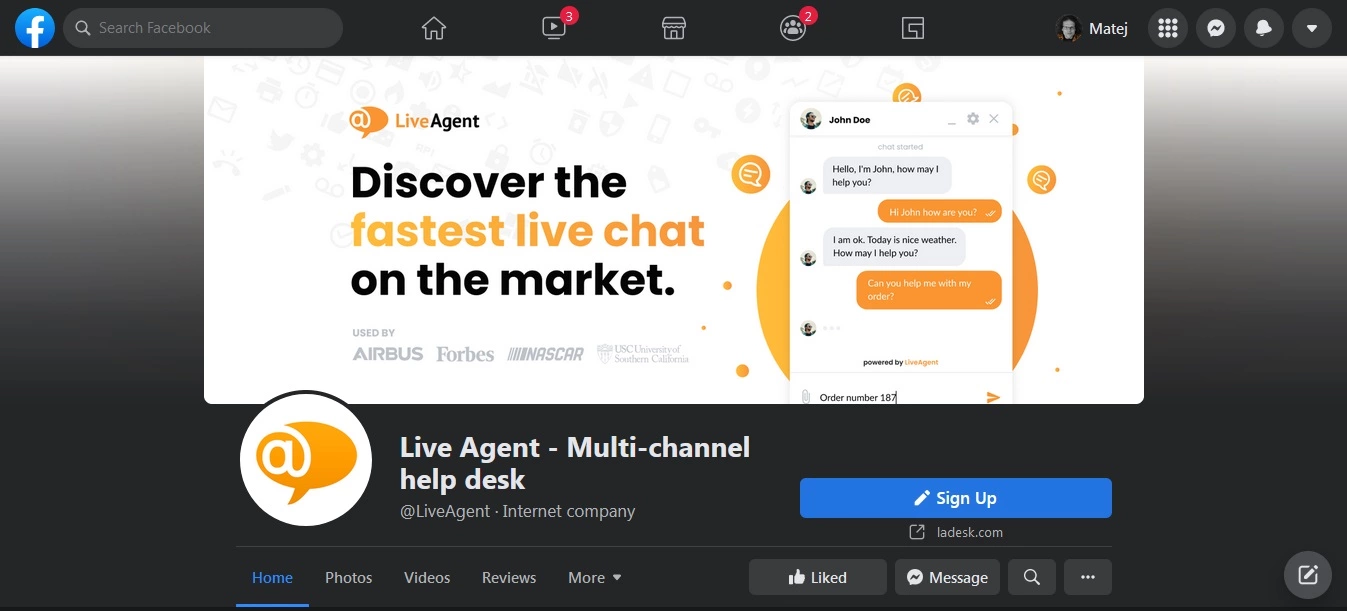
Favikoni so majhne slike, ki se pojavijo poleg URL-ja v zavihku brskalnika, in so kvadratne 16×16 pikslov.
Če želiš spremeniti svoj favicon, pojdi v Videz -> Prilagodi v nadzorni plošči WordPress, klikni na ‘Identiteta spletnega mesta’ pod Naslov spletnega mesta in oznaka in naloži svojo izbrano sliko.
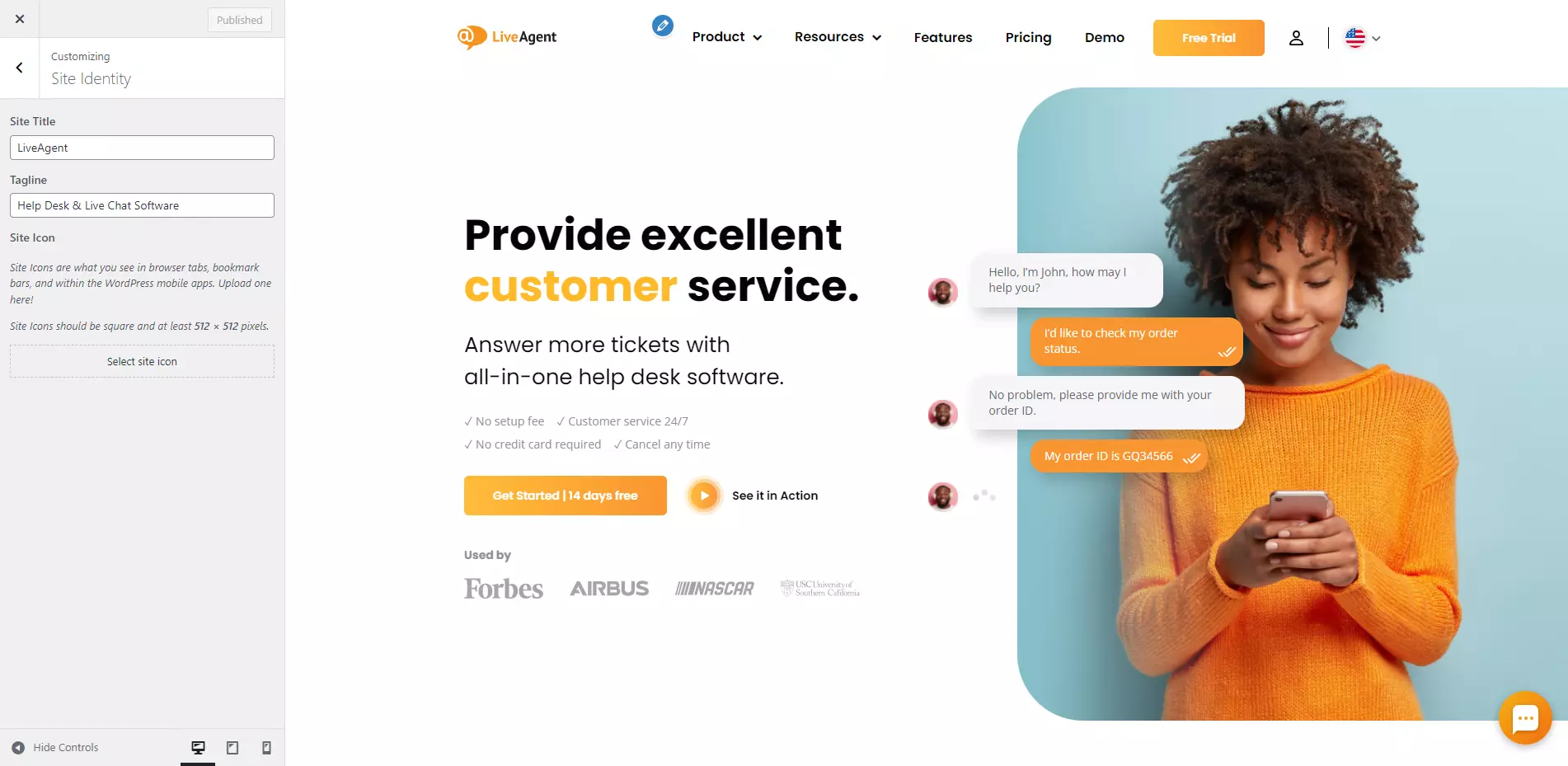
Pred zagonom spletnega mesta je dobra ideja dvakrat preveriti vse podrobnosti podjetja, prikazane na njem. To vključuje vse od tvojih podatkov za stik do tvojih profilov na družbenih omrežjih. Prepričaj se, da je vso besedilo pravilno in posodobljeno ter da so vse slike ali logotipi visoke kakovosti in videti profesionalno.
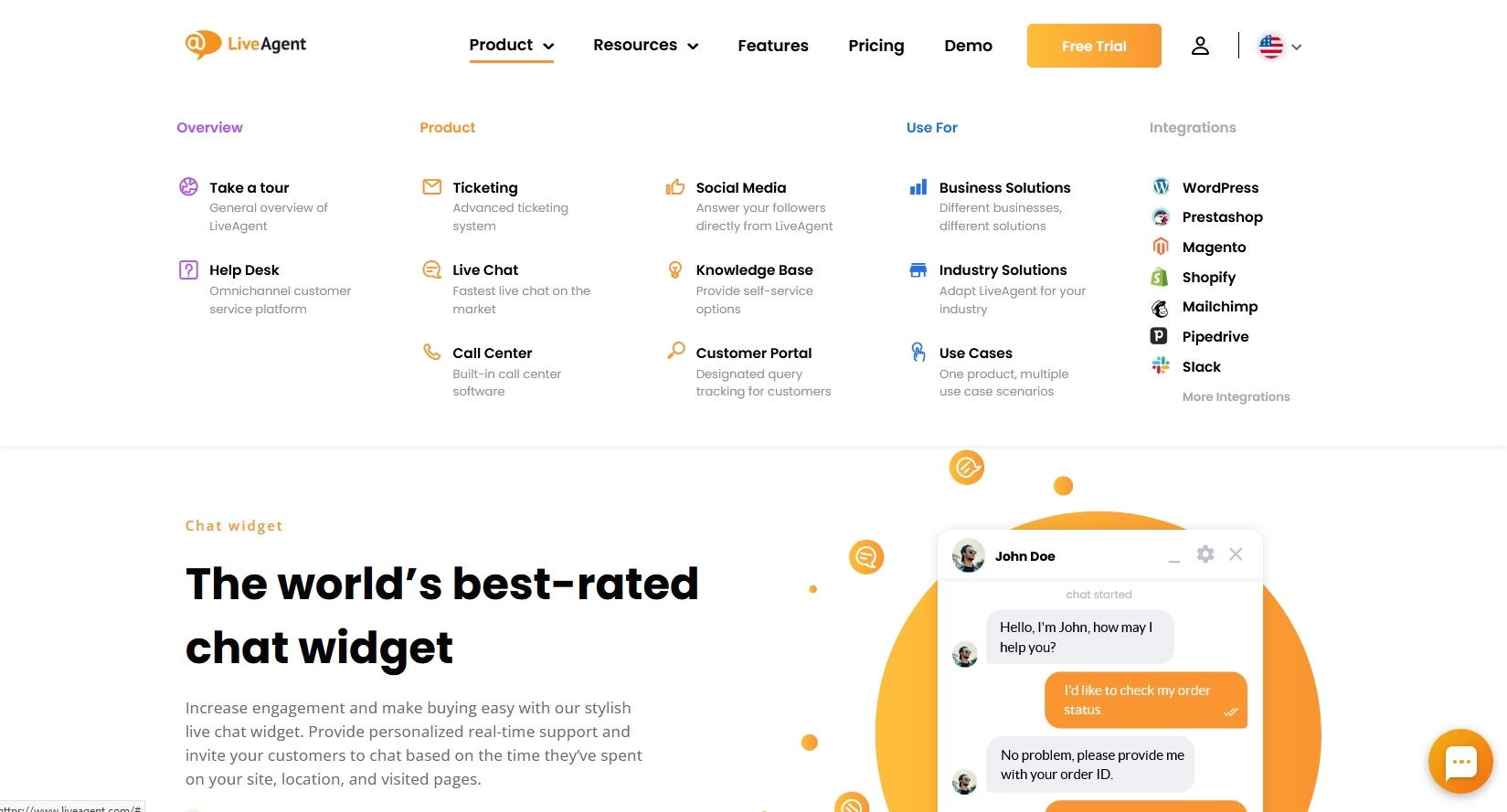
Če si prejel katere koli nagrade ali pozitivne ocene od strank, jih vključi na svoje spletno mesto. To bo pomagalo zgraditi zaupanje in verodostojnost s potencialnimi strankami. Značko nagrade ali gradnik ocene lahko dodam svojemu spletnem mestu z uporabo vtičnika, kot je vtičnik WP Review Pro.
Preveri, da so vse tvoje strani ustrezno povezane in da je vsebina visoke kakovosti in relevantna za tvojo ciljno publiko. Tvoji obiskovalci morajo imeti razlog, da ostanejo na tvojem spletnem mestu, zato se prepričaj, da je vsebina zanimiva in dragocena.
Pred zagonom spletnega mesta se prepričaj, da izbrisešš vso lažno vsebino (kot je besedilo ali slike).
Nazadnje, ne pozabi pregledati svojega spletnega mesta za napake v slovnici in črkopisu. Nič ne izgleda slabše kot spletno mesto s tipkarskimi napakami in napakami, zato se prepričaj, da je popolno pred zagonom.
Če na svojem spletnem mestu uporabljašš slike ali besedilo, zaščiteno z avtorskimi pravicami, se prepričaj, da vključišš obvestilo o avtorskih pravicah, da se zaščitiš pred morebitnimi pravnimi težavami. Prav tako je pomembno posodabljati informacije o avtorskih pravicah kot vsebino spletnega mesta. Če je nekdo drug ustvaril spletno mesto za tebe, je morda že dodal opombo v nogo vsake strani, da se pohvali.
Če imaš na svojem spletnem mestu multimedijske datoteke, se prepričaj, da jih dodam. To bo pomagalo obdržati ljudi v zanimanju. Pazite, da optimizirate slike pred nalaganjem, ker lahko trajajo dolgo časa za obdelavo.
Pri oblikovanju besedila za spletno mesto se prepričaj, da uporabiš naslove in podnaslov, da razdelišš vsebino. To bo izboljšalo berljivost. Uporabi kazalo vsebine, da bo tvoje spletno mesto lažje za ljudi, ki hitro berejo, in tudi pomaga botom iskalnika, da najdejo ustrezno vsebino.
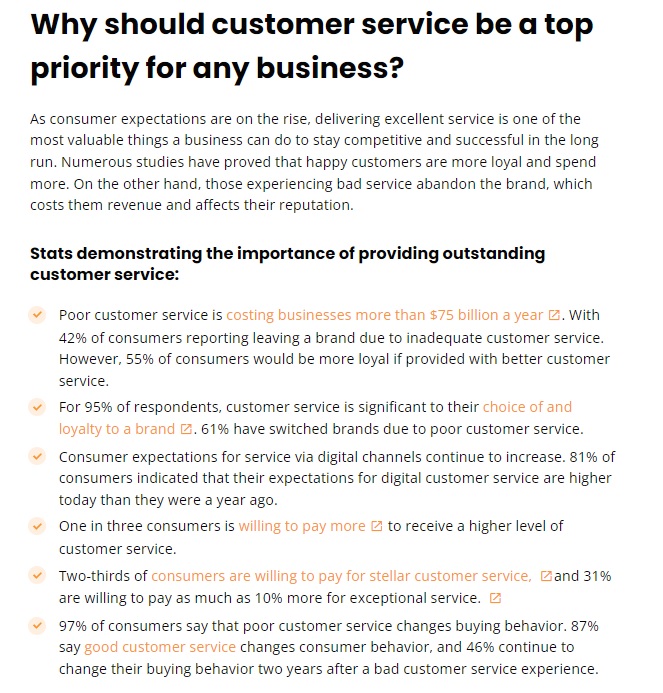
Oblikovanje besedila olajša bralcem, da sledijo temu, kar govoriš, brez da bi morali prebrati vsako besedo na strani. Uporabi podnaslov in krepko/poševno besedilo, da poudarišš ključne točke, ter sezname, kjer je primerno.
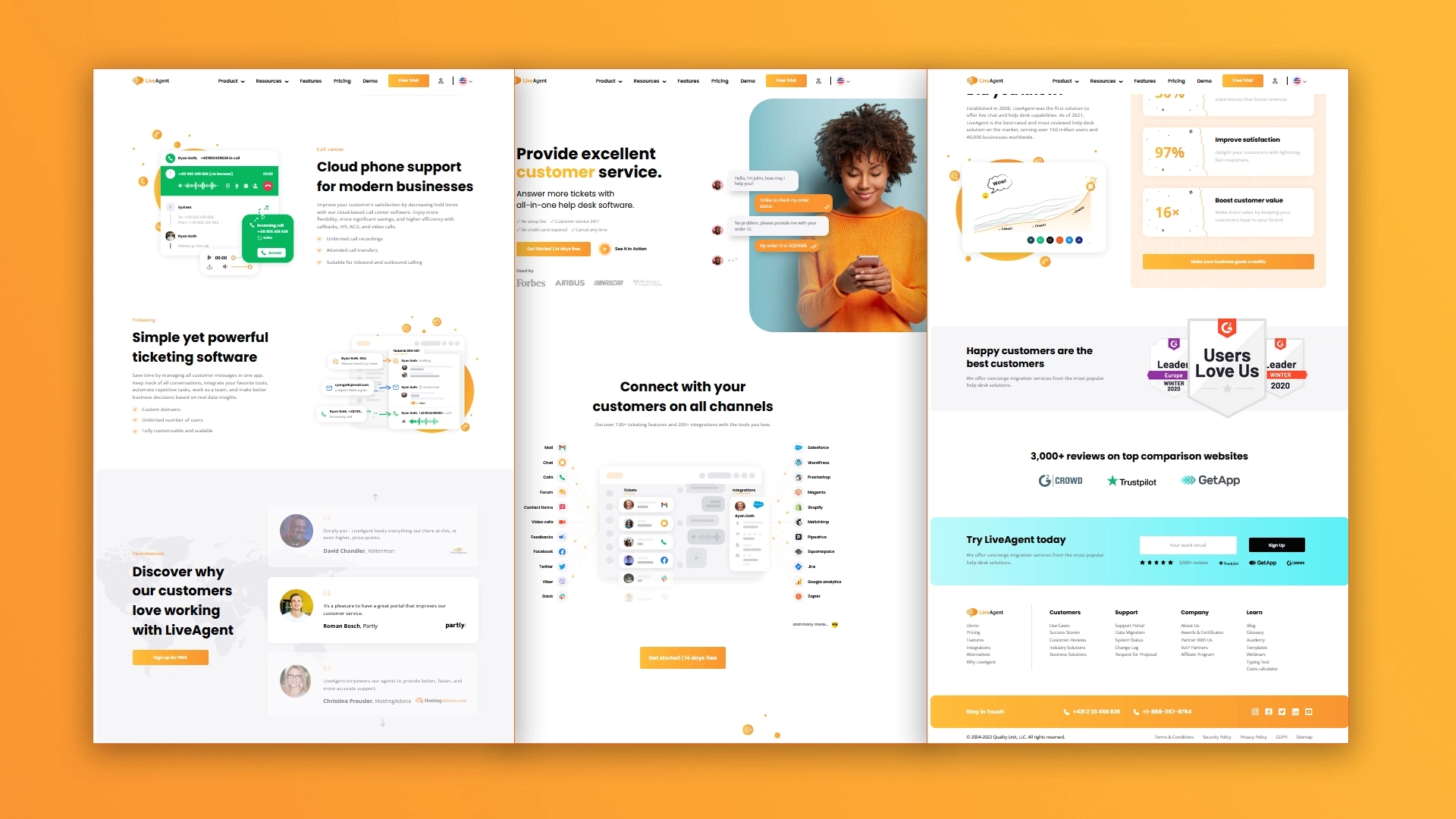
Ni potrebe, da ustvariš ločen slog za tisk, samo prilagodi svojega. Prepričaj se, da izgleda dobro tako na zaslonu kot pri tiskanju. Uporabi velike pisave, veliko belega prostora (posebej okoli svojih slik) in razmisli o izbiri večje pisave za besedilo telesa.
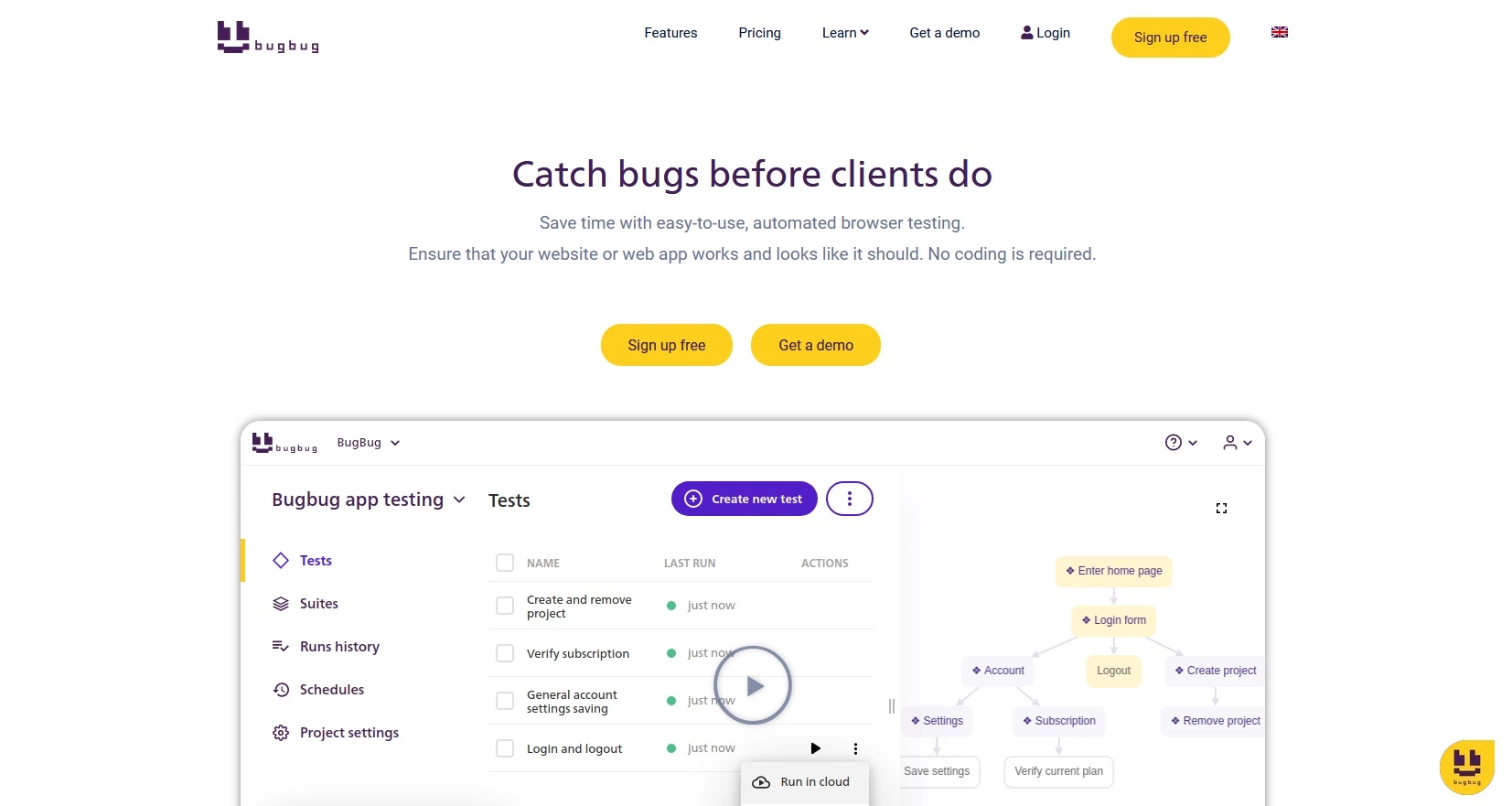
Ne pozabi preveriti vsake prekinute povezave pred zagonom (lahko so frustrirajuče za tvoje obiskovalce). Lahko uporabiš orodje, kot je BugBug, da preveriš vse povezave, ki ne delujejo pravilno.
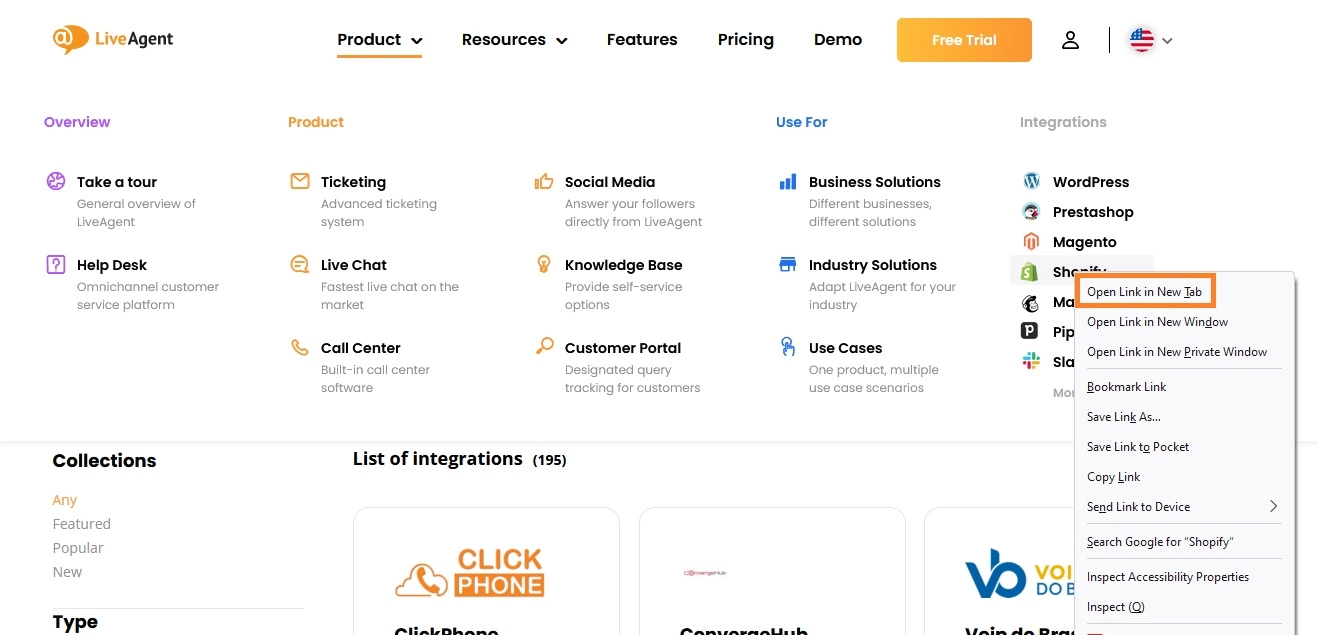
Če imaš povezave do zunanjih spletnih mest, jih nastavi, da se odprejo v novih zavihkih. To je pogosta praksa, ki bo pomagala izogniti se zmedi in obdržati tvoje obiskovalce na tvoji strani. Pazite na gumbe za deljenje v družbenih omrežjih, saj bi se lahko potencialno povezali v nov zavihek.
Če zagotavljaš datoteke za prenos, se prepričaj, da vključišš pravilne razširitve. Na primer, dokument PDF bi moral uporabiti .pdf kot razširitev. To bo zagotovilo, da tvoji obiskovalci prenesejo veljavno datoteko.
RSS feed je način, da se obiskovalci spletnega mesta naročijo na tvojo vsebino v standardiziranem formatu. To jim bo omogočilo, da prejmejo posodobitve, kadar koli objaviš novo vsebino na svojem spletnem mestu.
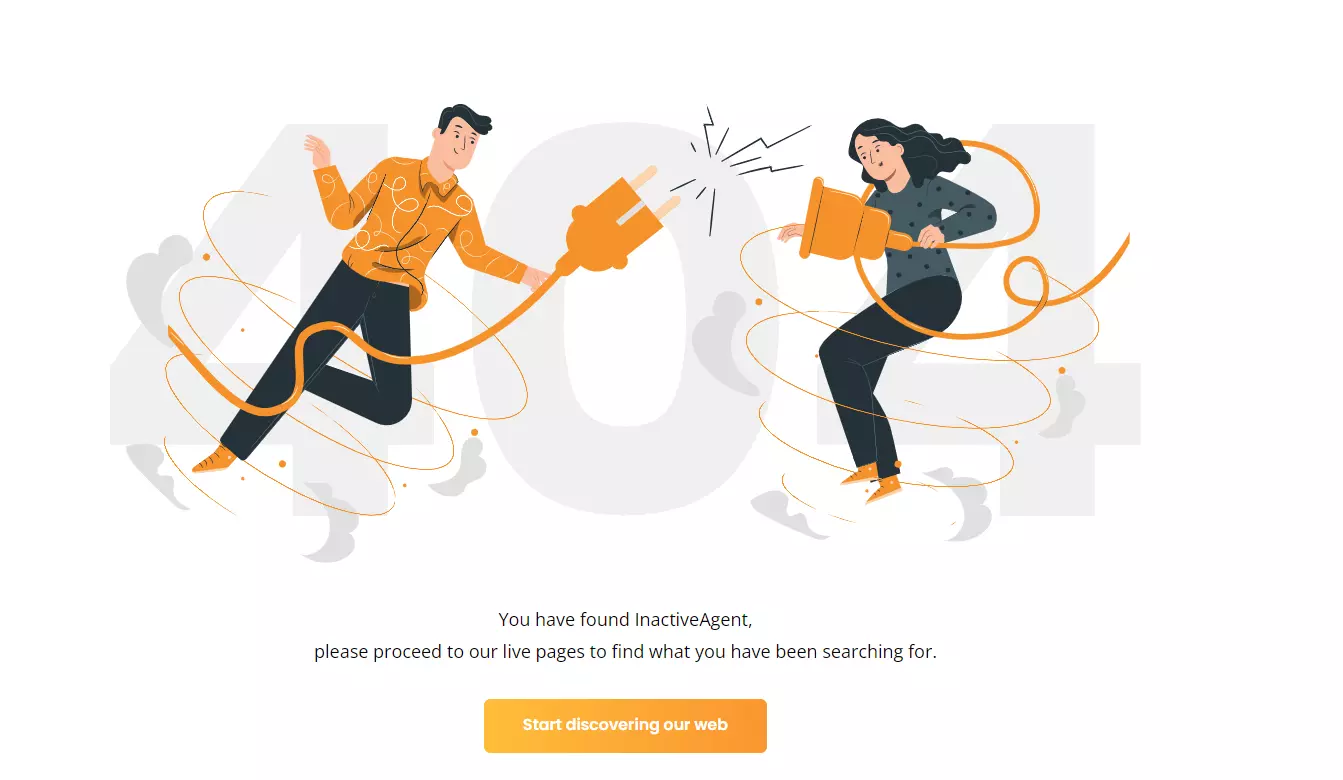
Če obiskovalci pristanejo na stran, ki ne obstaja na tvojem spletnem mestu, bodo videli napako 404. Oblikuj po meri stran napake 404, da bodo imeli obiskovalci zabavno izkušnjo, ko naletijo na to situacijo, kar bo pomagalo pri njihovi frustraciji.
Ne pozabi testirati svojega spletnega mesta v vsakem brskalniku in napravi. To ti bo pomagalo ujeti morebitne napake, ki se lahko pojavijo na različnih platformah, in zagotoviti nemoten zagon.

Če uporabljašš zunanja orodja ali vtičnike, preveri, da so združljivi z najnovejšo različico WordPress. To ti bo pomagalo izogniti se morebitnim težavam v prihodnosti.
Preveri svoj seznam e-pošte za aktivne naročnike. Če imaš storitev e-poštnega trženja, preveri število trenutno naročenih oseb. To ti bo pomagalo ugotoviti, ali bi tvoje novo spletno mesto lahko obiskalo veliko občinstvo.
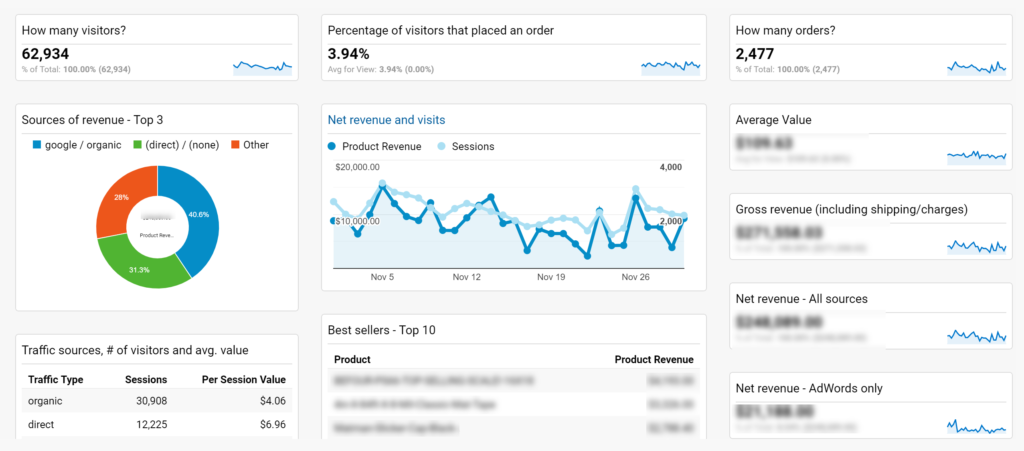
Google Analytics je brezplačno orodje, ki spremlja promet in vedenje spletnega mesta. To ti bo dalo dragocene vpoglede v to, kako se tvoje spletno mesto izvaja, in ti bo pomagalo pri potrebnih spremembah ali prilagoditvah.
Izkoristi svojo obstoječo publiko in njihove sledilce. Ustvari kratko, privlačno objavo, ki se osredotoča na prednosti branja tvojih objav na blogu. Ohrani preprostost in jo promovira s slikami ali videoposnetki, z uporabo programske opreme za upravljanje storitev za stranke v družbenih omrežjih, da poenostaviš promocijo objave in izboljšaš angažiranost občinstva.
Vključi povezavo do svojega spletnega mesta in se prepričaj, da uporabiš ustrezne heštage. Ne pozabi obvestiti obiskovalcev spletnega mesta o novi vsebini/objave na blogu prek e-poštnih kampanj za trženje.
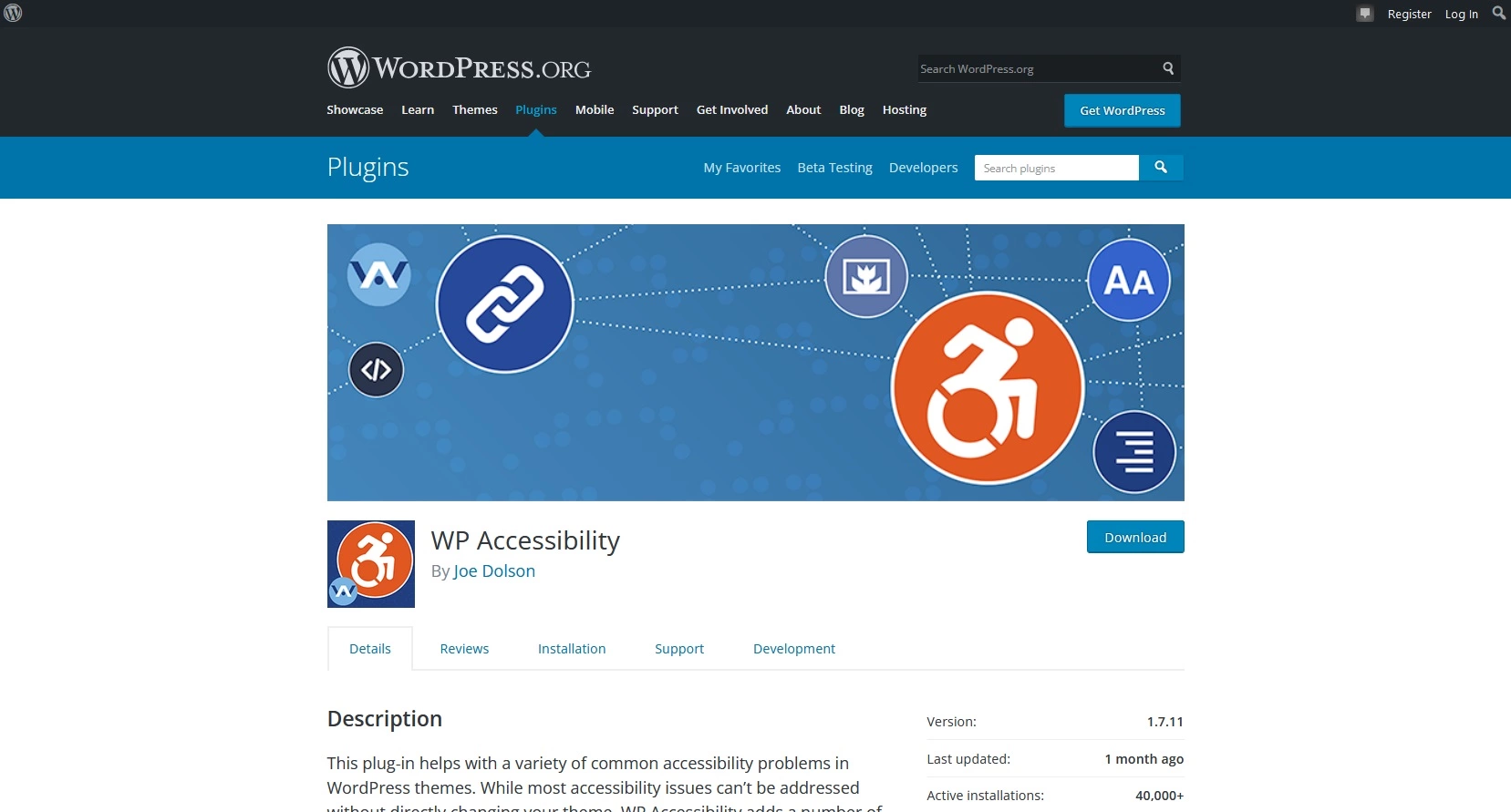
Pred zagonom se prepričaj, da je tvoje spletno mesto dostopno za vse. WordPress ima veliko vtičnikov, ki jih lahko uporabiš za to, kot je na primer WP Accessibility, ki je enostavno namestiti in bo pomagal vsem, da se krmarijo skozi vsebino tvoje objave na blogu (in izboljšati uporabniško izkušnjo).
In to je to – pripravljen si za zagon! Prepričaj se, da spremljašš promet svojega spletnega mesta in podatke Google Analytics, da narediš potrebne spremembe/prilagoditve. Zagon spletnega mesta WordPress je lahko zastrašujoč, vendar bo sledenje temu kontrolnemu seznamu pomagalo zagotoviti, da bo potekal gladko. Želim ti veliko sreče pri svojem novem podvigu!
Kontrolni seznam WordPress SEO vam bo pomagal doseči najboljše položaje na Googlu in povečati organsko promet na vaši spletni strani. Končni vodnik po točkah....

Zaženite svojo spletno stran brez zapletov z našim celovitim kontrolnim seznamom. Od ciljev do skladnosti pokrijte vse ključne korake za uspeh!

Ustvarite ciljne strani z visoko stopnjo konverzije s podrobnim kontrolnim seznamom LiveAgent. Optimizirajte vsebino, oblikovanje, pozive k dejanju in še več za...
Soglasje za piškotke
Uporabljamo piškotke za izboljšanje vaše izkušnje brskanja in analiziranje našega prometa. See our privacy policy.