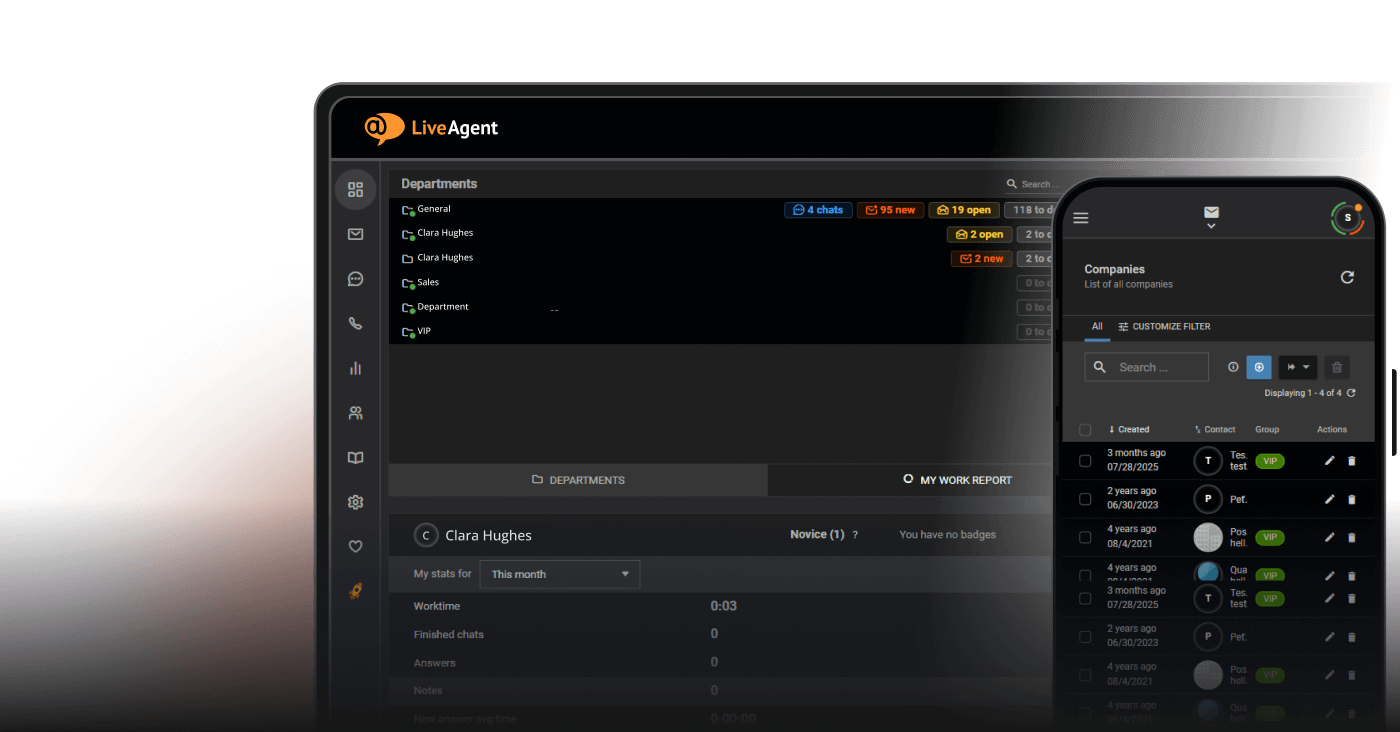
Integracija Shopifyja z LiveAgent izboljšuje e-trgovinsko podporo z live chatom, telefonsko podporo in upravljanjem naročil strank. Povečajte angažiranost in zadovoljstvo strank ter prihranite čas in denar.
Shopify je e-trgovinska platforma, ki se uporablja za ustvarjanje spletnih trgovin, ki prodajajo proizvode in storitve. Shopify je opremljen s številnimi izjemnimi funkcijami, vključno s dropshippingom, trženju proizvodov, različnimi vrstami možnosti plačila in orodji za angažiranost strank. S Shopifyjem lahko enostavno nastavite novo e-trgovino in začnete prodajati svoje proizvode ali storitve.
Shopify je platforma, ki bi jo moral uporabljati vsak podjetnik, ker je tako enostavna za navigacijo in uporabo. S Shopifyjem lahko prihranite čas in denar ter preusmerite svojo pozornost na druge vidike svojega poslovanja.
Kako ga lahko uporabljate?
Integracijo Shopifyja lahko uporabite za hitro in učinkovito podporo svojim strankam ali klientom. Z LiveAgent lahko spremljate e-pošte za podporo strank, zagotavljate telefonsko podporo in tudi postavite gumb za live chat v realnem času s predhodno oblikovanim dizajnom na svojo spletno stran.
Imeti gumb za live chat na spletni strani vaše trgovine je koristno, ker je to brezskrbna možnost komunikacije, ki jo lahko vaše stranke uporabijo, da vas kontaktirajo glede informacij o proizvodih, kakršnih koli težav in še več. To lahko bistveno izboljša angažiranost strank in tudi zadovoljstvo strank.
Kako lahko koristite integracijo Shopifyja?
Upravljajte svoje stranke brezhibno na vseh kanalih
Zagotovite hitro podporo svojim strankam
Postavitev gumba za live chat na vašo spletno stran bo povečala angažiranost in zadovoljstvo strank
Live chat lahko učinkovito spremeni potencialne stranke in obiskovalce spletne strani v plačujoče stranke
Kako postaviti gumb LiveAgent live chat na vašo Shopifyevo trgovino
Če želite postaviti gumb LiveAgent live chat na svojo spletno stran, sledite temu preprostemu vodniku.
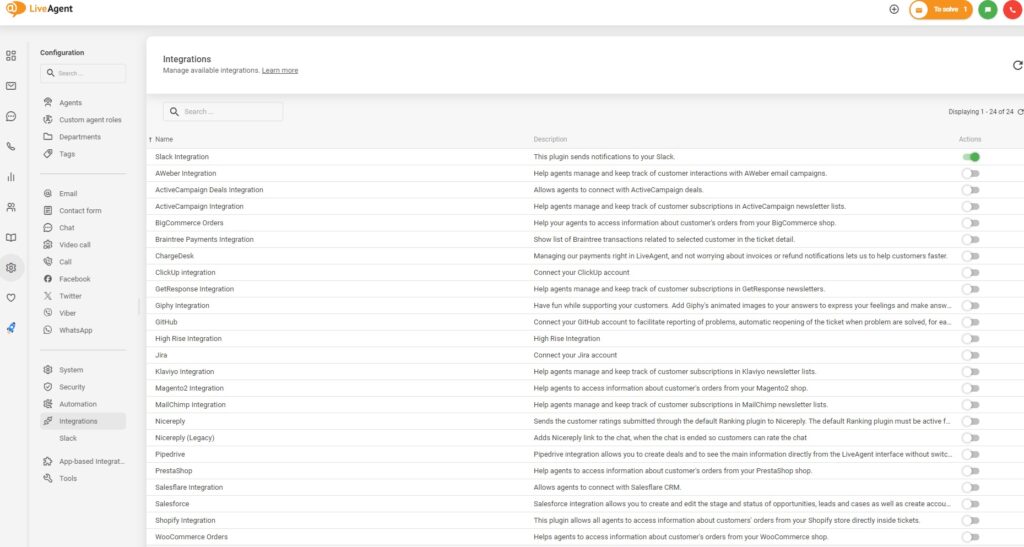
Odprite LiveAgent in pojdite na Konfiguracija > Integracije. Vtičnik Shopifyja integracija lahko najdete na seznamu integracije. Ko ga najdete, kliknite na stikalo za aktiviranje in ko postane zeleno, se bo LiveAgent ponovno zagnal.
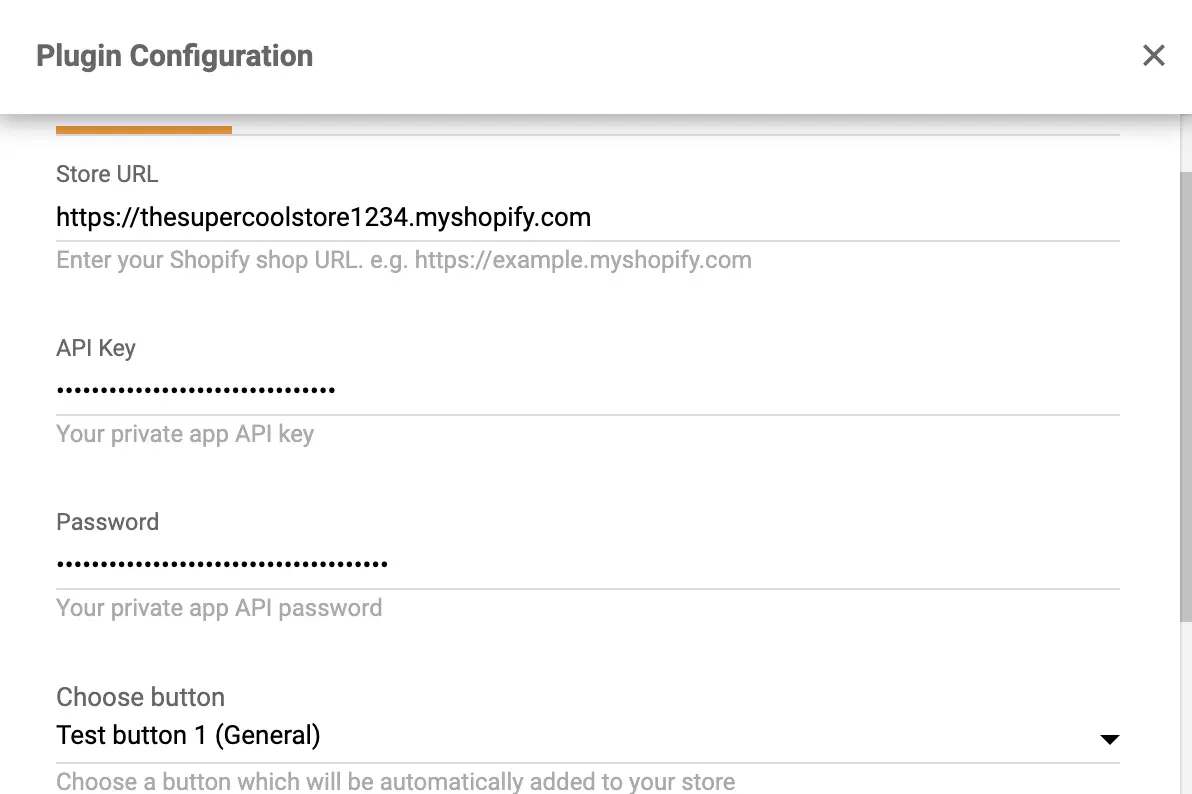
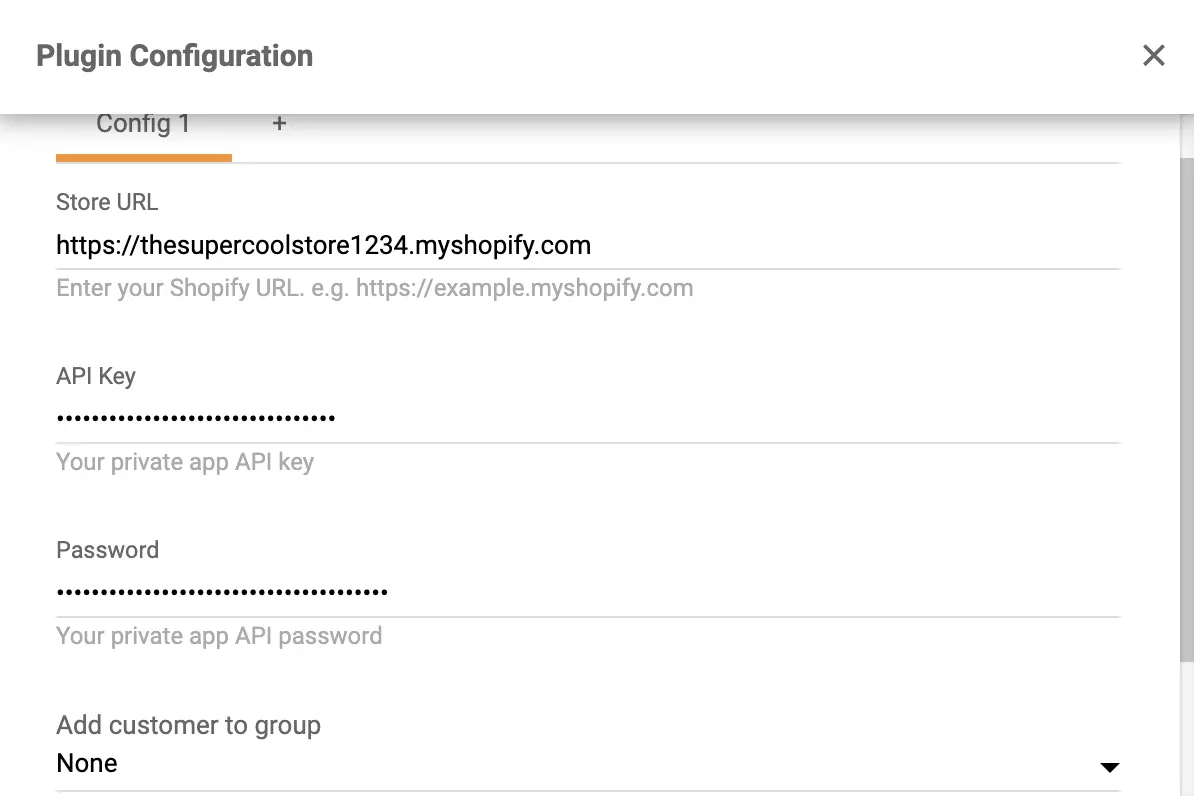
Ko se aplikacija ponovno zagnan, poiščite aktivni vtičnik Shopifyja integracija s gumbom za chat na vrhu seznama vtičnikov in kliknite na ikono zobnika za konfiguriranje vtičnika. Nato morate vnesti svoje podatke – URL vaše Shopifyeve trgovine, ključ API in geslo. Izberete lahko tudi oblikovanje gumba za live chat za vašo Shopifyevo trgovino.
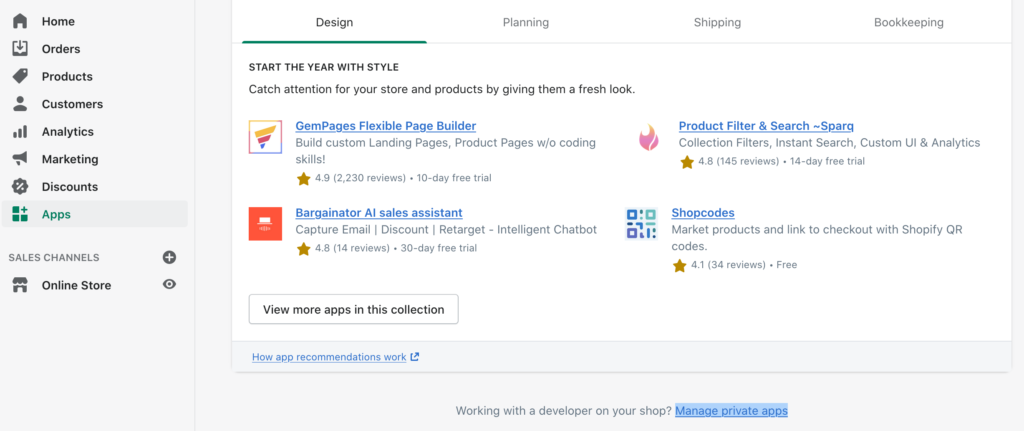
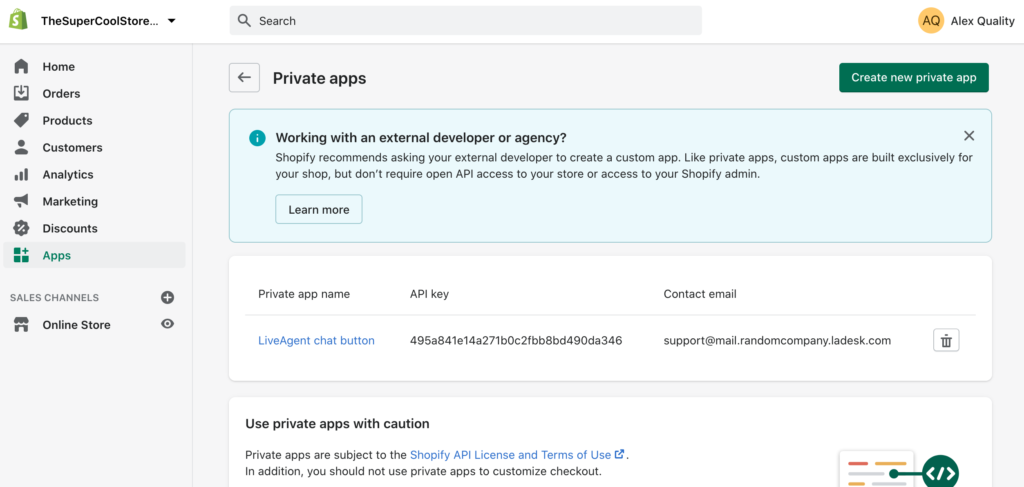
Ključ API lahko najdete v nastavitvah Shopifyja. Pojdite na Aplikacije, kliknite na Upravljaj zasebne aplikacije na dnu strani in nato Omogoči razvoj zasebne aplikacije. Preverite vse oznake in kliknite na Omogoči razvoj zasebne aplikacije. Nato kliknite na Ustvari zasebno aplikacijo.
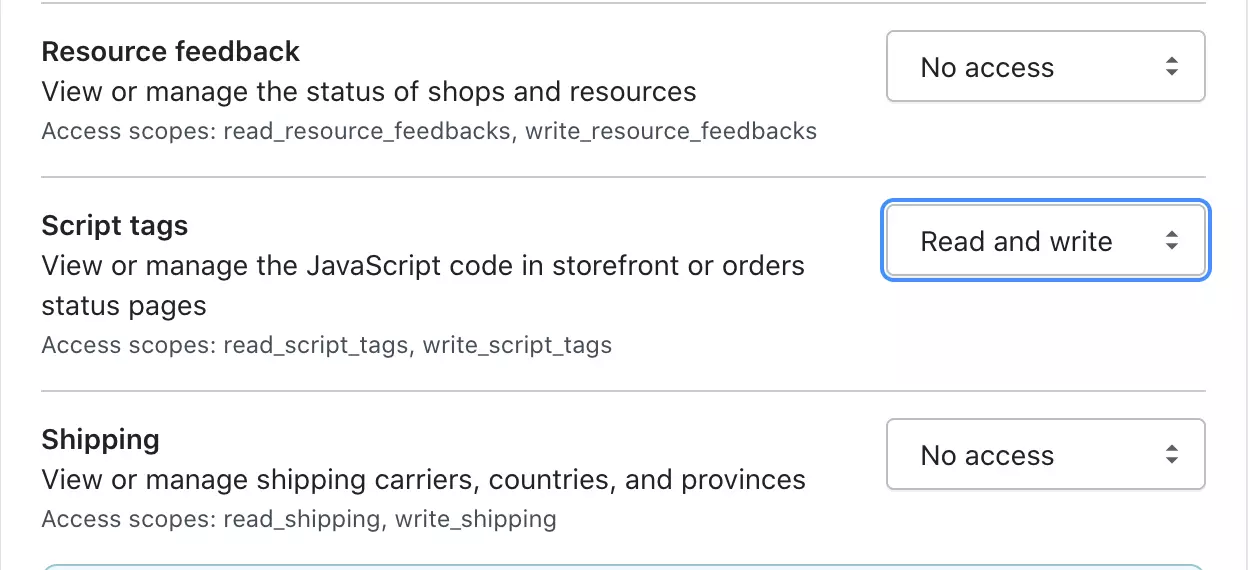
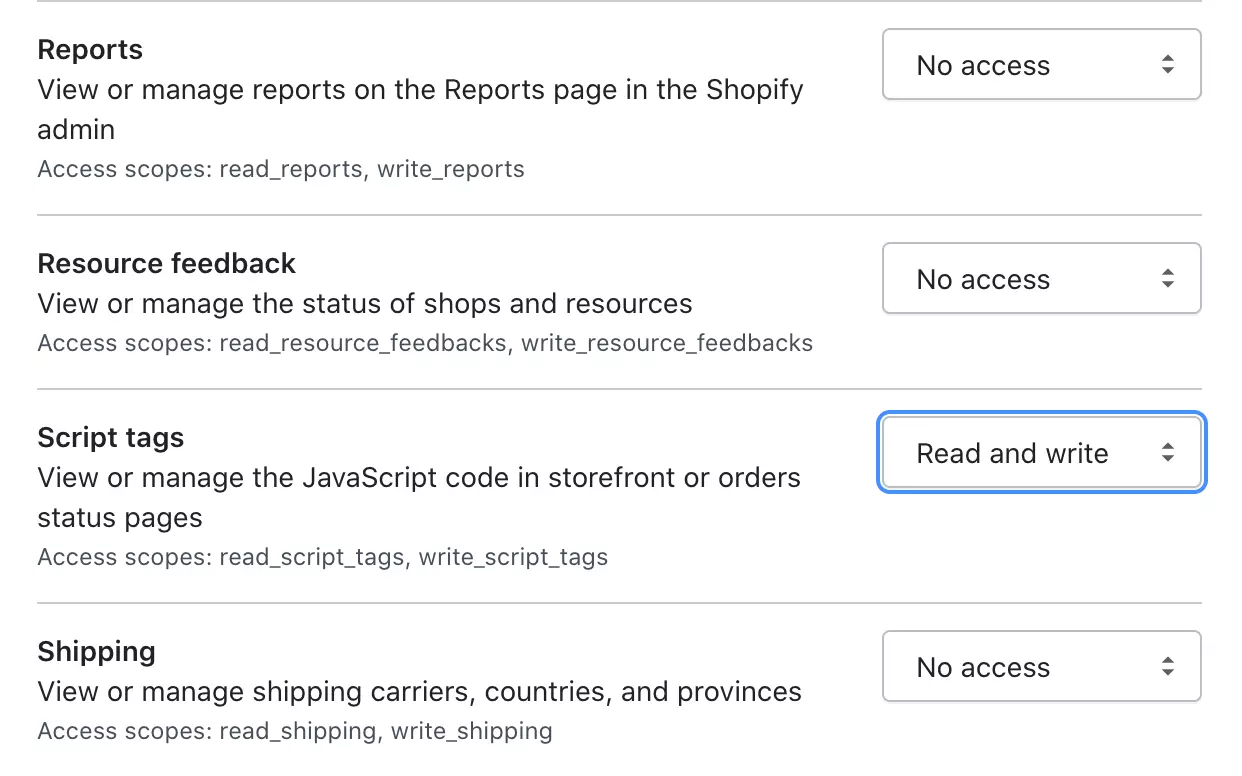
Poimenujte aplikacijo in v polja vnesite naslov e-pošte razvojnega inženirja v sili. Nato kliknite na Prikaži neaktivna dovoljenja Admin API. Pomaknite se navzdol in poiščite Oznake skriptov. Spremenite dovoljenja iz Brez dostopa na Branje in pisanje.
Kliknite na Shrani in nato na Ustvari aplikacijo. Poiščite razdelek Admin API in kopirajte ključ API. Vrnite se v LiveAgent in prilepite ključ v konfiguracija. Naredite isto z geslom API in nato kliknite na Shrani. Integracija je končana in lahko klepetate s svojimi Shopifyjevi strankami iz LiveAgent.
Kako integrirate Shopify z vtičnikom LiveAgent
Z uporabo te integracije boste lahko videli naročila svojih strank v razdelku podrobnosti vozovnice vašega računa LiveAgent. Sledite spodnjim navodilom za integracijo, da začnete.
V svojem računu LiveAgent pojdite na Konfiguracija > Integracije, poiščite integracijo Shopifyja in kliknite na gumb stikala za aktiviranje. LiveAgent se bo ponovno zagnal, ko to naredite. Nato lahko najdete aktivno integracijo na vrhu seznama vtičnikov. Kliknite na ikono zobnika za konfiguriranje vtičnika, kjer boste morali zagotoviti podatke Shopifyja.
Ta vtičnik se lahko uporablja v sodelovanju z zasebno aplikacijo vašega računa Shopifyja. Prijavite se v svojo Shopifyjevo nadzorno ploščo in pojdite na razdelek Aplikacije. Kliknite na Ustvari novo zasebno aplikacijo.
Če te možnosti nimate na voljo, morate omogočiti upravljanje zasebnih aplikacij. Kliknite na Upravljaj zasebne aplikacije in nato na Omogoči razvoj zasebne aplikacije. Preverite vse oznake in kliknite na Omogoči razvoj zasebne aplikacije. Nato boste lahko Ustvarili novo zasebno aplikacijo.
Zdaj lahko poimenujete aplikacijo in zagotovite nujno e-pošto. Prav tako boste morali dovoliti dovoljenja, ki so privzeto onemogočena. Kliknite na Preglejte onemogočena dovoljenja Admin API na dnu strani. Pomaknite se navzdol, poiščite Stranke in nastavite dovoljenja na Branje in pisanje. Naredite isto z Oznakami skriptov in Naročili, ki so nižje na seznamu, in nato kliknite na Shrani.
Zdaj boste imeli viden ključ API in geslo. Kopirajte in prilepite ključ API in geslo v konfiguracija vtičnika Shopifyja LiveAgent, preglejte druge možnosti in kliknite na Shrani.
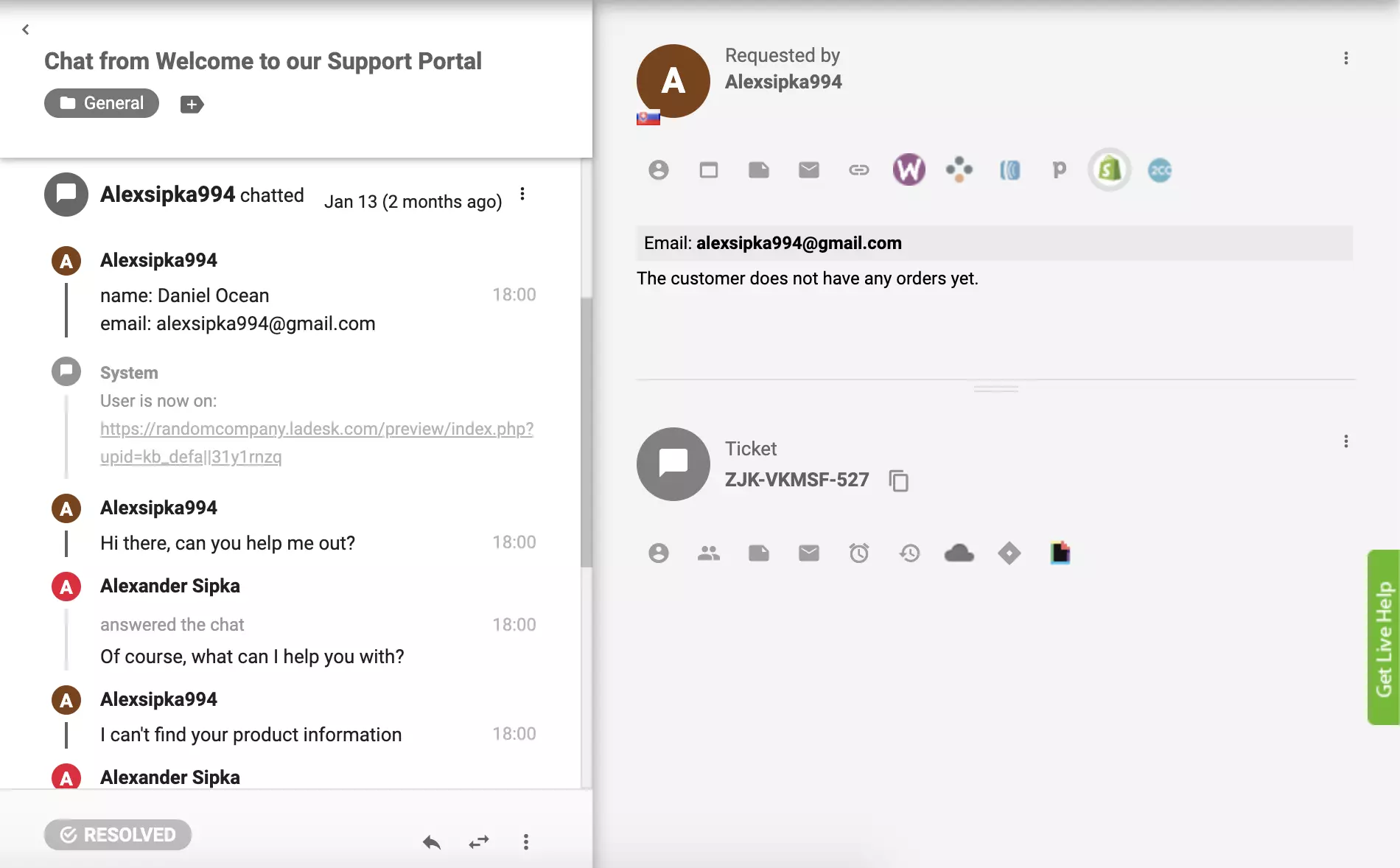
Vaš vtičnik Shopifyja bi moral biti aktiven. Poglejte si nekaj preteklih vozovnic svojih strank in kliknite na gumb Shopify v desnem panelu, da vidite naročila strank v pogledu vozovnice.
Kako integrirate Shopify prek Zapier
Povezovanje LiveAgent in Shopifyja prek Zapier je enostavno, hitro in intuitivno. Sprožilec v eni aplikaciji bo aktiviral dejanje v drugi, kar bo ustvarilo izboljšan delovni tok. Ustvarite lahko več kot eno integracijo in jih lahko izberete in konfigurirate tako, da delujejo, kot želite. Za to ni potrebno izkušnje s kodiranjem.
Pojdimo skozi korake. Če nikoli niste ustvarili integracije Zapier, se morate registrirati in ustvariti račun Zapier. Ko ste končali, pojdite na stran integracije LiveAgent + Shopify na Zapier.
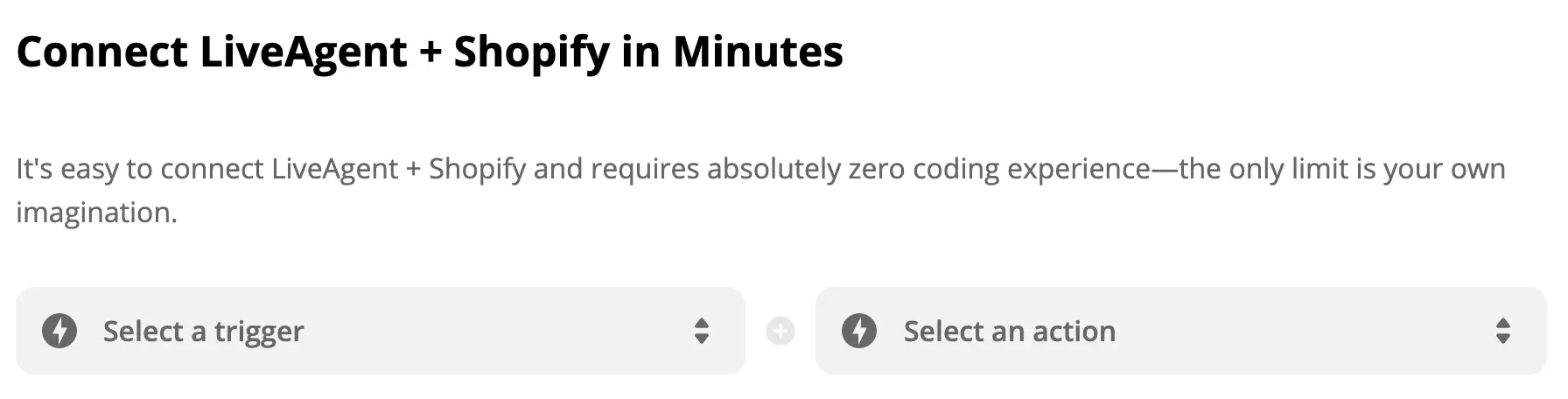
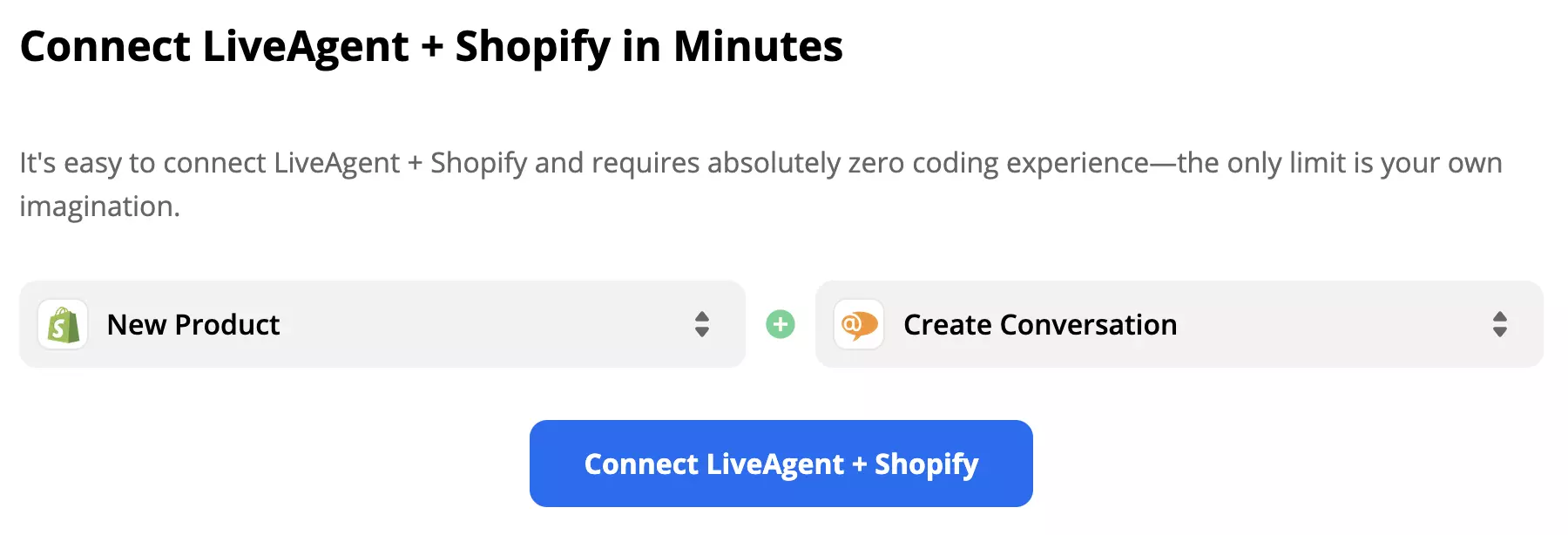
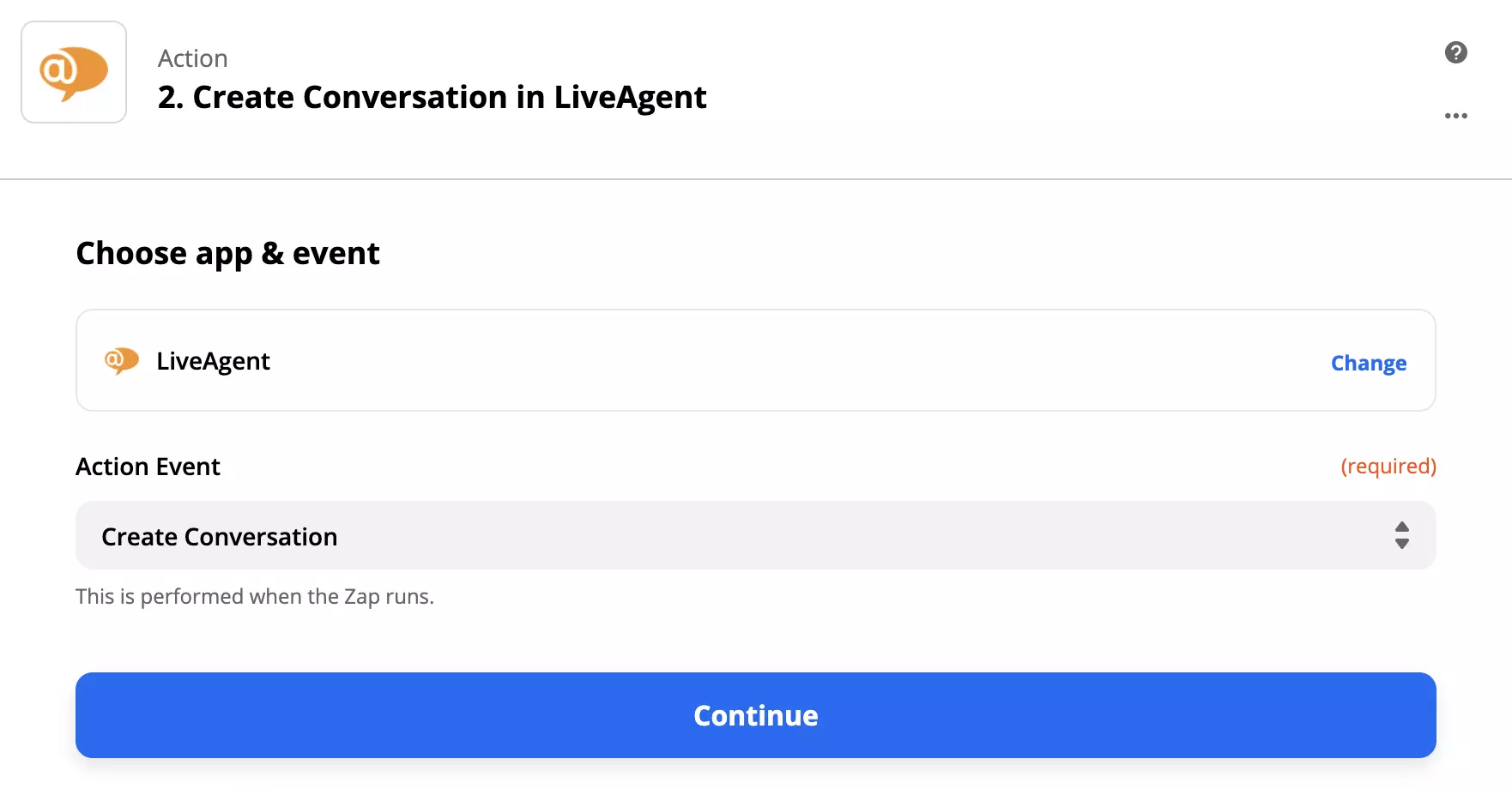
Ko se pomaknete navzdol, lahko vidite razdelek Povežite LiveAgent + Shopify v nekaj minutah. Tukaj lahko izberete želeni sprožilec in dejanje. Iz seznama lahko izberete kar koli in ustvarite povezavo. Kot primer bomo izbrali sprožilec Shopifyja Novi proizvod in dejanje LiveAgent Novi pogovor. Ko ste končali, kliknite na modri gumb spodaj.
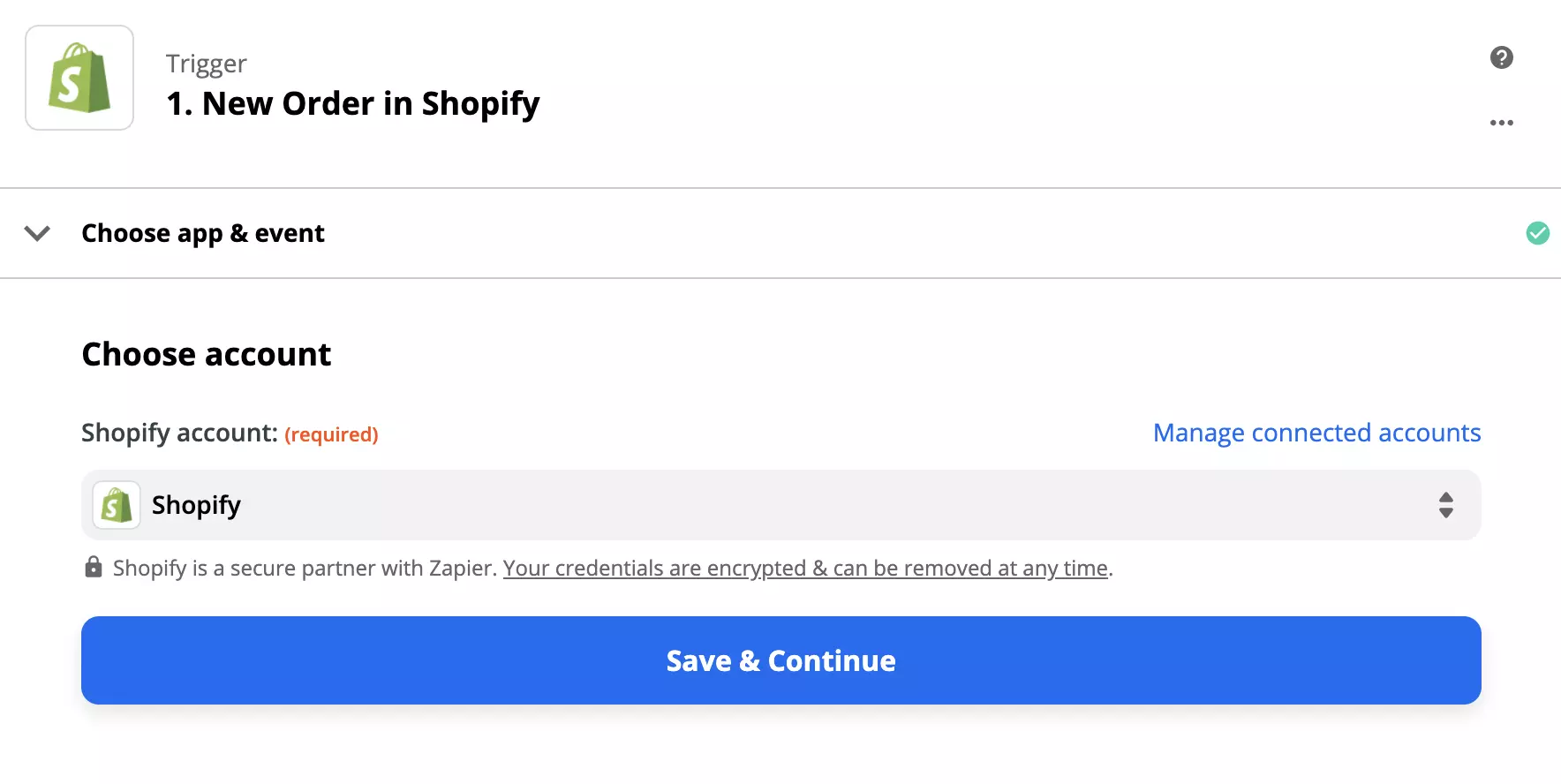
Zdaj morate konfigurirati svoj sprožilec. Torej se prijavite v račun aplikacije sprožilca, ki je v našem primeru Shopify, in začnite nastavljati sprožilec. Postopek je precej enostaven in izpolniti morate le nekaj podrobkov.
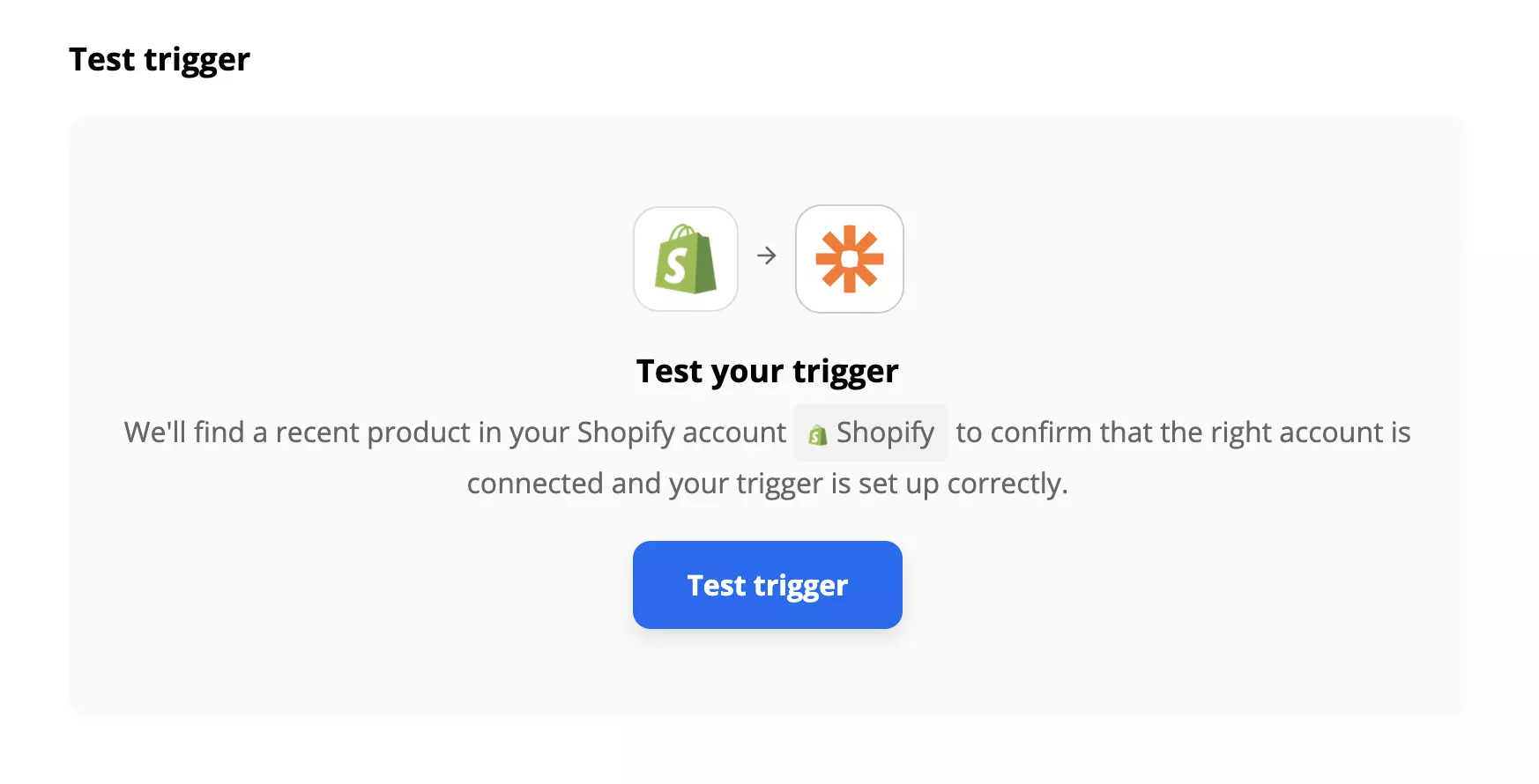
Ko ste končali, vam priporočamo, da testirate sprožilec, da se prepričate, da deluje, kot želite. Ta korak se lahko preskoči in zaključi kot zadnji korak postopka konfiguracije Zapier.
Vse, kar je treba storiti, je nastaviti svoje dejanje. Izpolnite zahtevana polja, kot je e-pošta. Če želite dejanje dodatno specificirati, izpolnite nezahtevana polja.
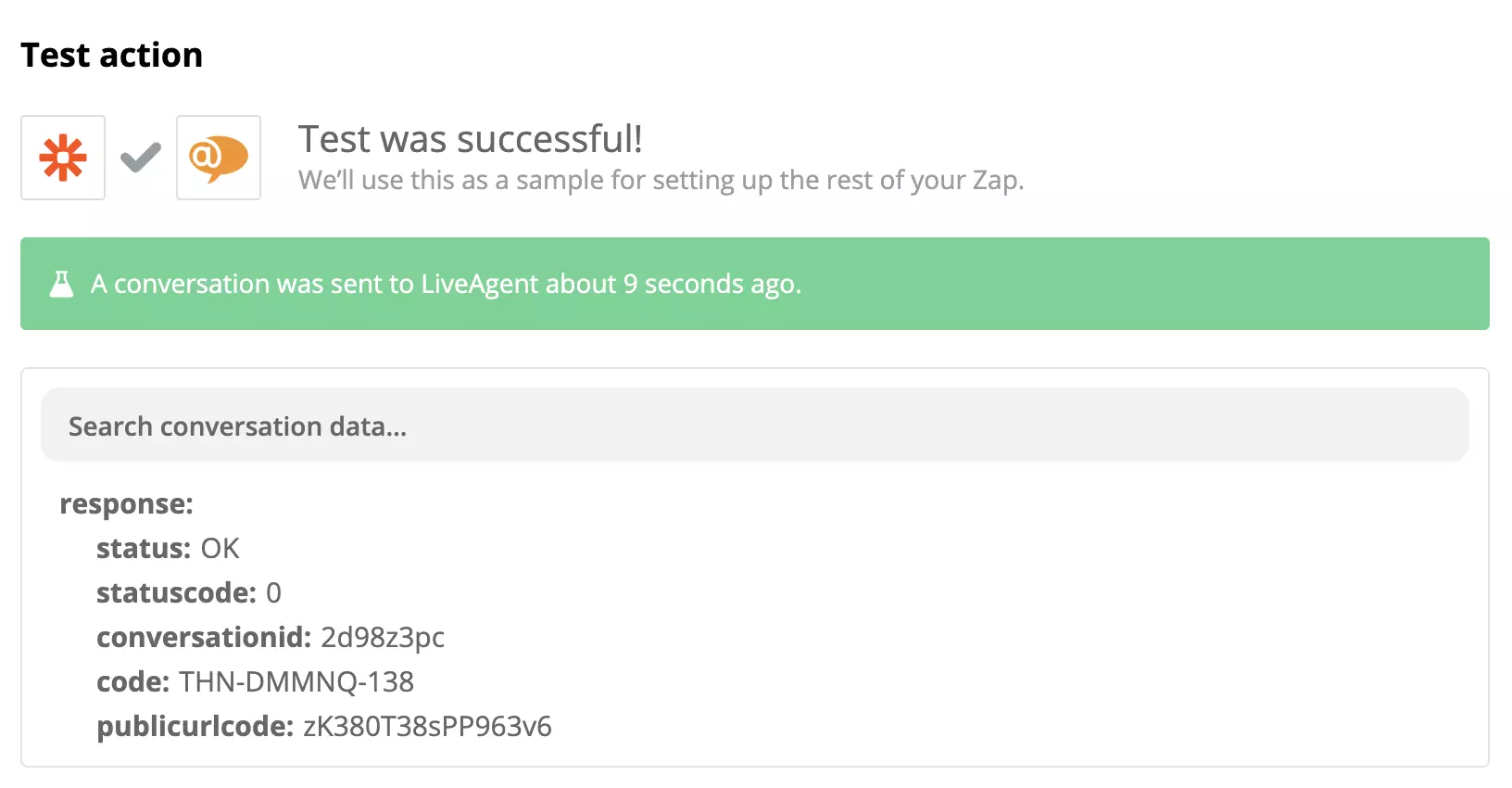
Ko ste končali, naredite še en test integracije, da vidite, ali deluje. Če naletite na težave, vam bo Zapier običajno takoj predlagal možnost odpravljanja težav, da lahko enostavno popravite, kaj je narobe. Vendar pa so težave z integracijo Zapier običajno redke.
Če ste uspešno zaključili prejšnje korake, bi morala biti vaša integracija pripravljena za uporabo. Preizkusimo jo. Pojdite na razdelek Shopifyjevih proizvodov.
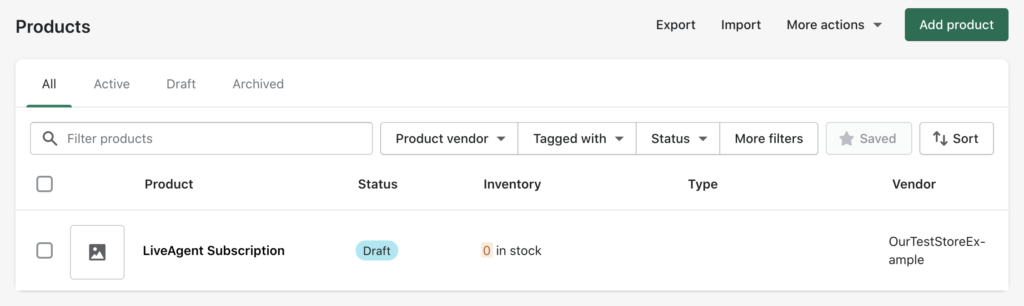
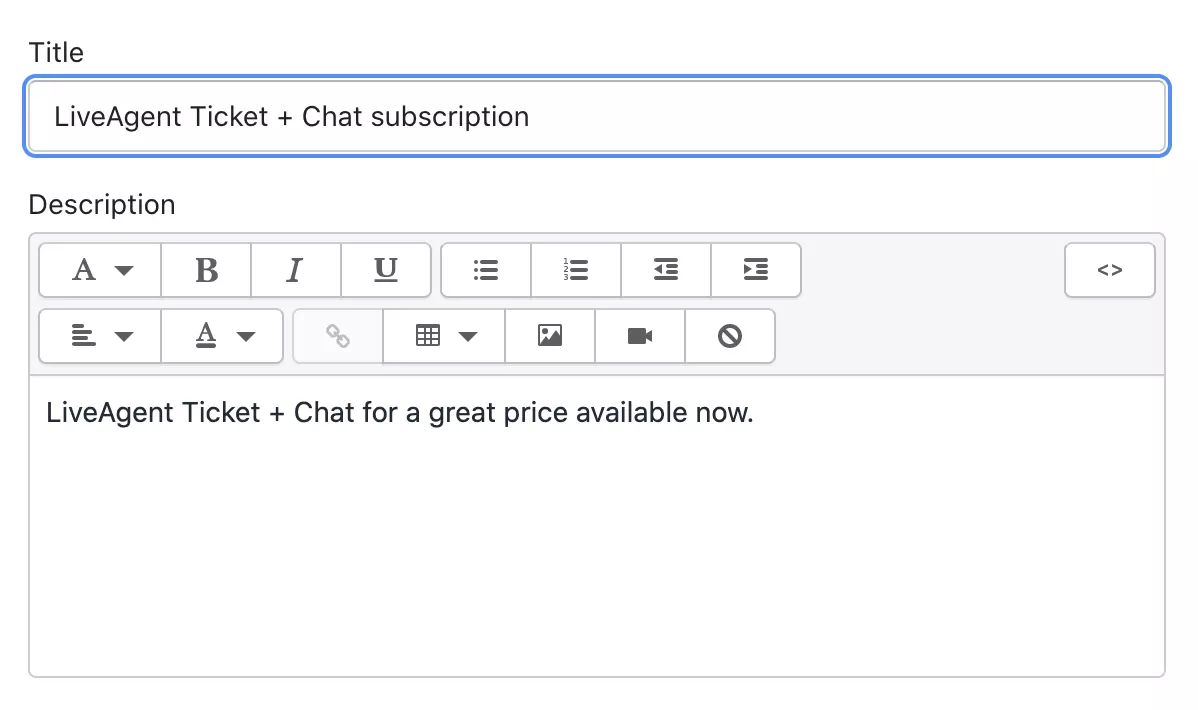
Ustvarite nov proizvod in izpolnite ime in opis proizvoda. Ta proizvod se lahko uporablja kot test, zato vam ni treba iti skozi dolg postopek izpolnjevanja vsakega dela informacij.
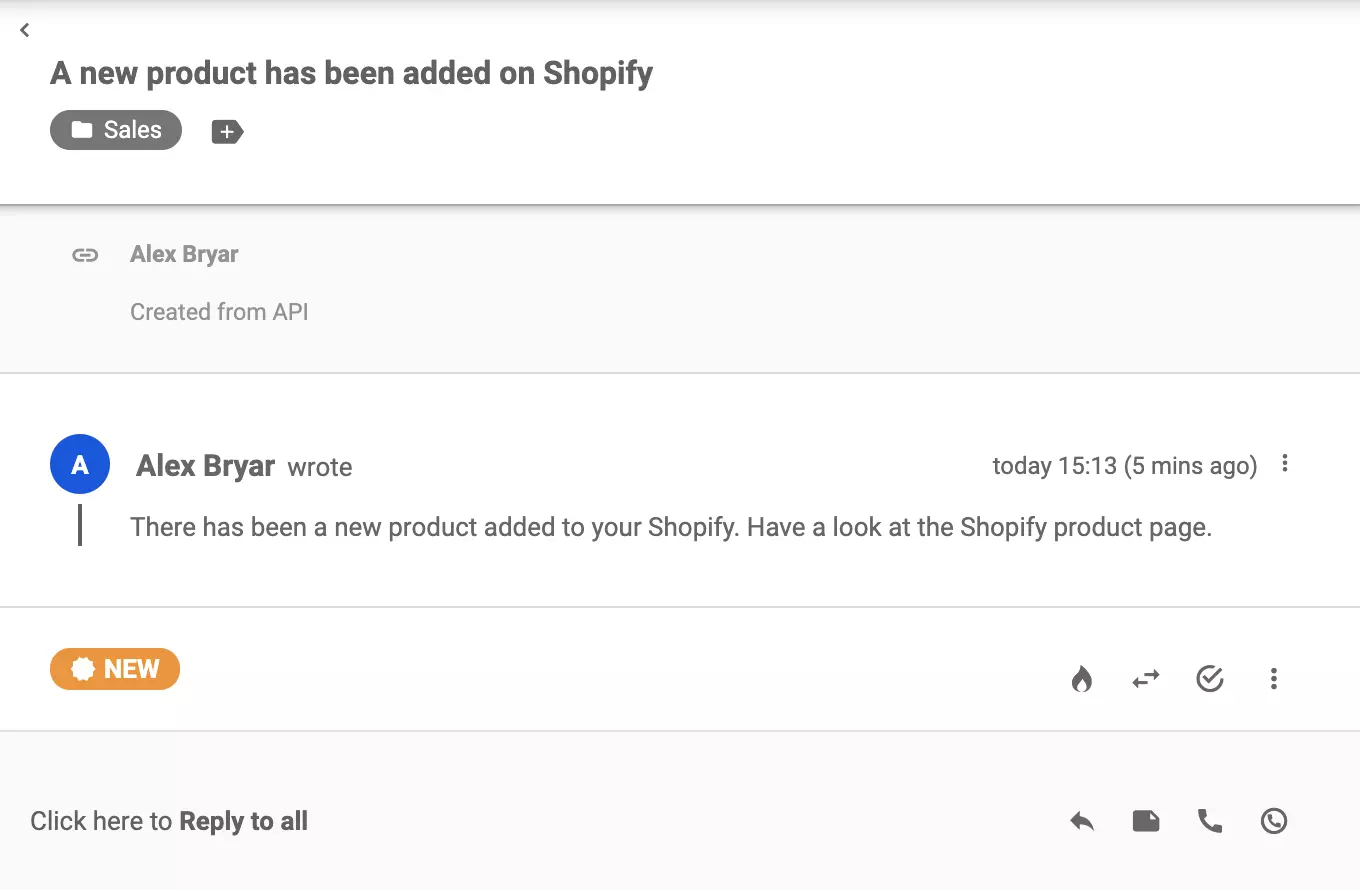
Poglejte si svoje vozovnice LiveAgent (novo vozovnico bi morali prejeti v nekaj sekundah.) Če je vse v redu, ste uspešno povezali dve aplikaciji skupaj.
Prosto si oglejte druge funkcije in integracije, ki vam lahko pomagajo pri vodenju, upravljanju naročil in še več. Kadarkoli se vrnite na Zapier, da ustvarite druge integracije med LiveAgent in Shopifyjem, ali izberite drugo aplikacijo, ki jo želite povezati.
Pogosta vprašanja
LiveAgent ponuja integracijo Shopifyja za stranke, ki bi želele implementirati live chat v svojo e-trgovino.
Če se želite kontaktirati s Shopifyjevo službo za stranke, lahko obiščete njihovo spletno stran in se pomaknete na razdelek za podporo. Od tam lahko dostopate do njihovega centra za pomoč, forumov skupnosti ali se neposredno kontaktirate s svojo podporno ekipo prek e-pošte, chata ali telefona. Pomembno je opozoriti, da se specifične možnosti kontakta lahko razlikujejo glede na vaš Shopifyjev načrt in regijo, zato je najbolje, da se obrnete na njihove uradne vire podpore za najnovejše informacije.
Shopify ponuja podporo live chata kot del svojih ponudb za podporo strank. Vendar pa razpoložljivost in stroški te storitve lahko odvisni od vašega naročniškega načrta. Na primer, Shopifyjev osnovni načrt lahko ponuja omejeno ali nobeno podporo live chata, medtem ko višji načrti lahko vključujejo dostop do live chata kot kanala za podporo strank brez dodatnih stroškov. Potencialnim uporabnikom ali trenutnim naročnikom Shopifyja je pomembno, da se obrnejo na Shopifyjevo uradno spletno stran ali vire za podporo strank, da dobijo najnovejše in natančne informacije o razpoložljivosti in stroških podpore live chata.
Tukaj je hiter vodnik po korakih: Pomaknite se na Konfiguracija > Kliknite na Sistem > Vtičniki > Izpolnite podrobke iz vaše Shopifyeve trgovine.
Če se želite kontaktirati s Shopifyjevo live chat, lahko sledite tem korakom: 1. Prijavite se v svoj Shopifyjev račun. 2. Pomaknite se na Shopifyjev center za pomoč. 3. Kliknite na gumb Kontaktiraj podporo. 4. Izberite težavo, pri kateri potrebujete pomoč, iz spustnega menija. 5. Če je live chat na voljo, boste videli možnost za začetek seje live chata s predstavnikom podpore. Če live chat ni na voljo, imate lahko tudi možnost poslati zahtevo za podporo in Shopify vam bo odgovoril prek e-pošte. Pomembno je opozoriti, da je razpoložljivost podpore live chata odvisna od vašega Shopifyjevega načrta in časa dneva.
LiveAgent + Shopify: AI chatbot, ki zmanjšuje delovno obremenitev
Spoznajte, kako AI chatbot LiveAgent za Shopify avtomatizira podporo strankam, zmanjšuje delovno obremenitev in pospešuje prodajo s 24/7 takojšnjimi odgovori na...
10 najboljših aplikacij za storitve Shopify: Primerjava in kategorizacija
Odkrijte 10 najboljših aplikacij za storitve Shopify ter še 40 dodatnih možnosti. Primerjajte funkcije, cene in strokovnjake mnenja, da najdete najboljši helpde...
Integrirajte Shift4Shop z LiveAgent za izboljšanje zadovoljstva strank in povečanje prodaje. Dodajte hiter gumb za klepet v vašo trgovino s funkcijami, kot so p...
3 min branja
V dobrih rokah boste!
Pridružite se naši skupnosti zadovoljnih strank in zagotovite odlično podporo strankam z LiveAgent.