



Funkcije orodij za sodelovanje
LiveAgent ponuja orodja za sodelovanje, kot so deljene vstopnice, oznake in opombe, z integracijo aplikacij, kot je Slack, za izboljšan delovni tok. Uživajte v ...
1 min branja
Collaboration
Integration
+2


Integrirajte Slack z LiveAgent za obvestila v realnem času o posodobitvah vozovnic. Uživajte enostavno nastavitev prek domačih, zunanjih ali Zapier integracijami. Prilagodite obvestila in poenostavite komunikacijo v ekipi za učinkovito obravnavo podpore strankam.
Slack je brezplačno oblačno orodje za sodelovanje v ekipi, ki uporabnikom omogoča izmenjavo besedilnih sporočil in datotek v realnem času. V bistvu deluje kot podjetniški messenger z dodatnimi funkcijami, ki uporabnikom omogočajo iskanje sporočil, povezovanje aplikacij tretjih oseb ali izvedbo telefonskih in video klicev.
Uporaba Slack je zelo koristna, ker:
Z povezavo računa LiveAgent s Slack boste prejeli samodejne obvestila v označenem kanalu Slack za:
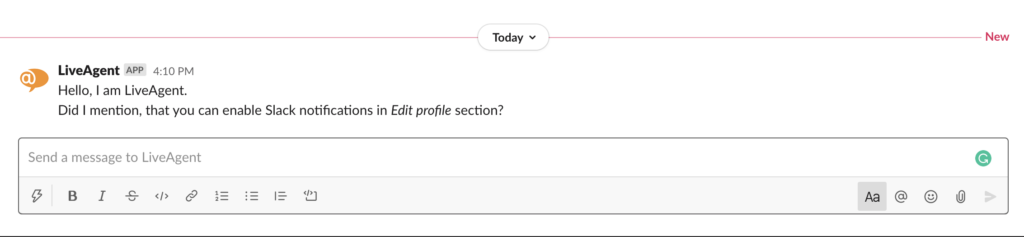
Zato z povezavo Slack z LiveAgent dobite obvestila o novih vozovnicah ali spremenjenih stanju vozovnic tudi, ko nimate odprte nadzorne plošče LiveAgent. Slack vas bo opomnil v vašem označenem kanalu in vedeli boste, da je čas, da odgovorite na vprašanja o storitvah za stranke.
Slack in LiveAgent sta lahko v vaših rokah zmogljivi orodji. Klepetajte s kolegi v realnem času, medtem ko obravnavate pogovore agentov, video klice ali druge oblike interakcije s strankami iz aplikacije LiveAgent. Vaš Slack je mogoče integrirati neposredno z LiveAgent prek našega prilagojenega vtičnika. Dostopen je v vašem računu LiveAgent, zato ni treba ničesar dodatno prenašati.
Najprej vstopite v svoj račun LiveAgent in pojdite na Konfiguracija > Integracije. V seznamu vtičnikov poiščite Integracijo Slack in kliknite na drsnik Aktiviraj.
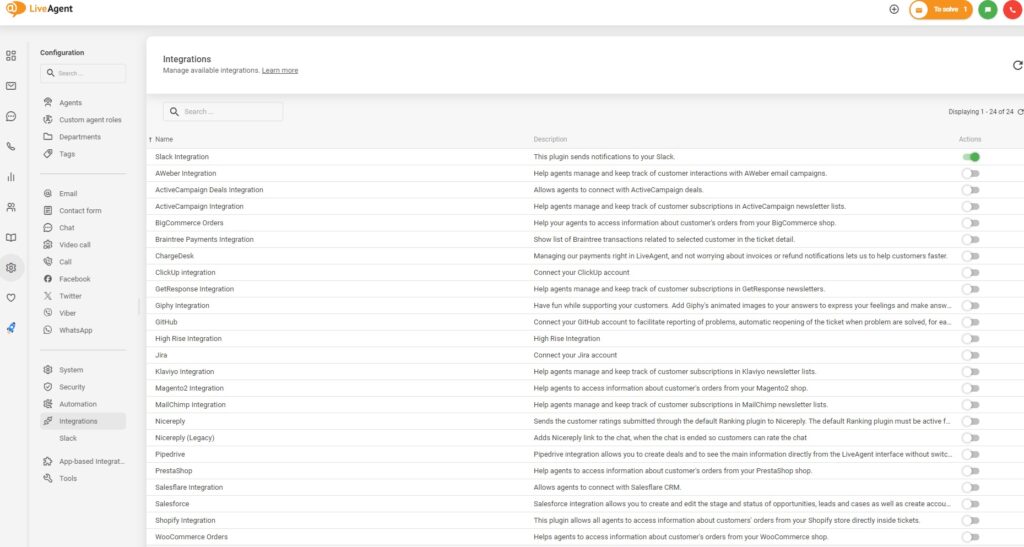
Ko ste končali, lahko vidite integracijo kot aktivno. V razdelku Konfiguracija se pomaknite navzgor do vrha na razdelek z vašimi razpoložljivimi komunikacijskimi kanali. Kliknite na Slack in nato kliknite na gumb Dodaj v Slack v tem razdelku.
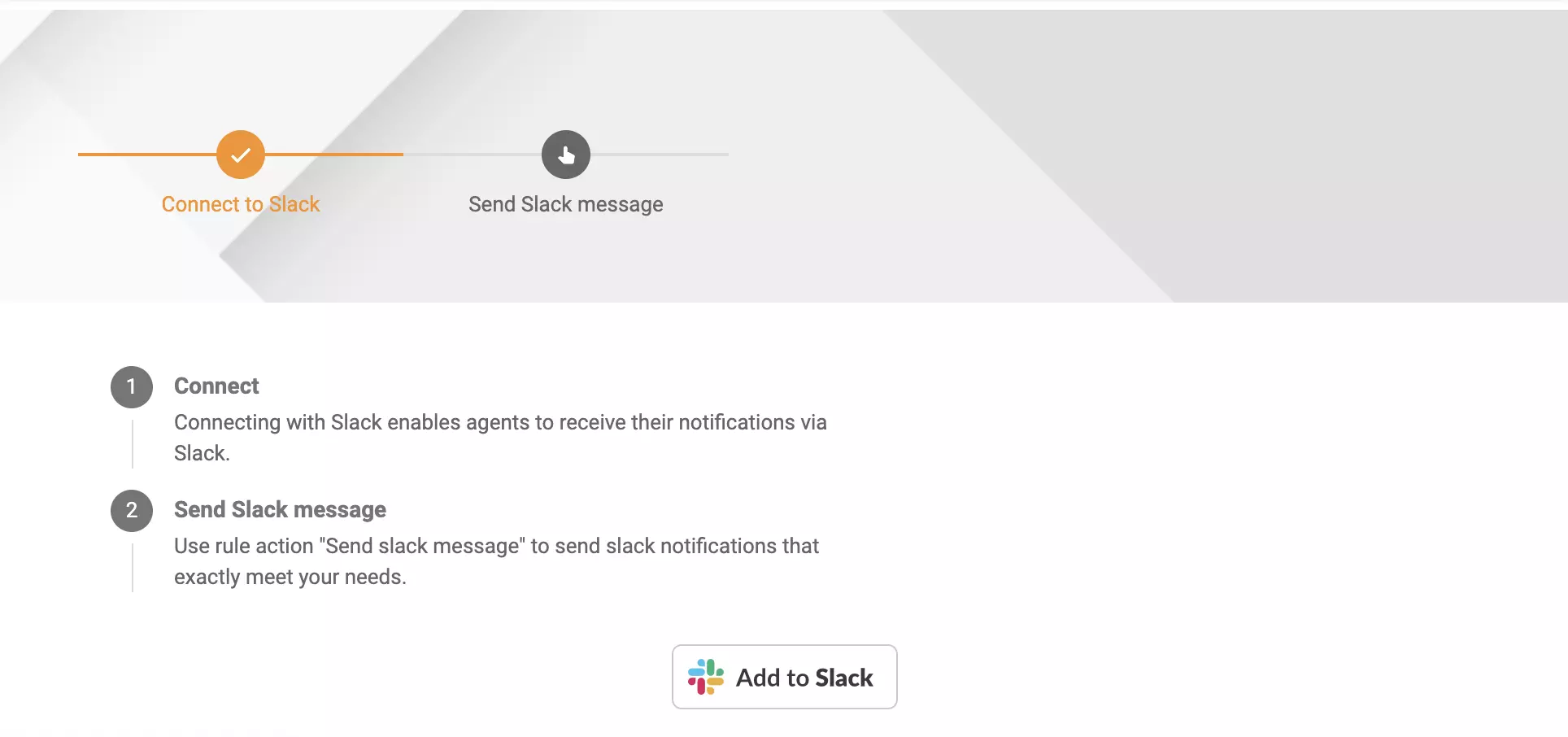
Slack bo potreboval dostop do nekaterih podatkov. Če se strinjate s posredovanjem dostopa do podatkov, ste končali z nastavitvijo integracije.
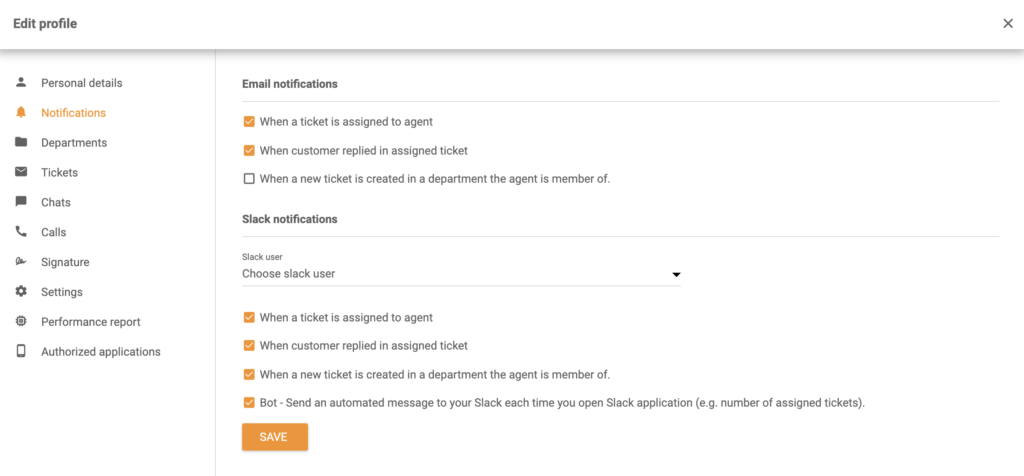
Agenti lahko tudi konfigurirajo prilagojene obvestila. Kliknite na iniciale svojega imena v zgornjem desnem kotu aplikacije LiveAgent in izberite uredi profil. Nato pojdite na razdelek Obvestila. Vidite lahko ločen razdelek za Obvestila Slack. Izberite uporabnika Slack in izberite, kaj želite. Nato kliknite na Shrani.
Integracija aplikacije Slack vam omogoča tudi nastavitev nove akcije Pravila – Pošlji sporočilo Slack v LiveAgent. Lahko definirate toliko pravil obvestil Slack, kolikor želite, s svojo lastno nastavitvijo in pogoji. Na ta način lahko prilagodite integracijo Slack, da deluje tako, kot želite, in dobite obvestila o določenih dogodkih. To je moč naše obvestila Slack.
Sledite tej navodilnici za prilagojeno obvestilo Slack. Ko ustvarjate pravilo v LiveAgent, vidite možnost Pošlji sporočilo Slack. To pomeni, da bo Slack sprožil prilagojeno obvestilo, kadar koli so izpolnjeni pogoji pravila. Lahko se pošlje v delovni prostor Slack ali določenemu uporabniku v tem delovnem prostoru.
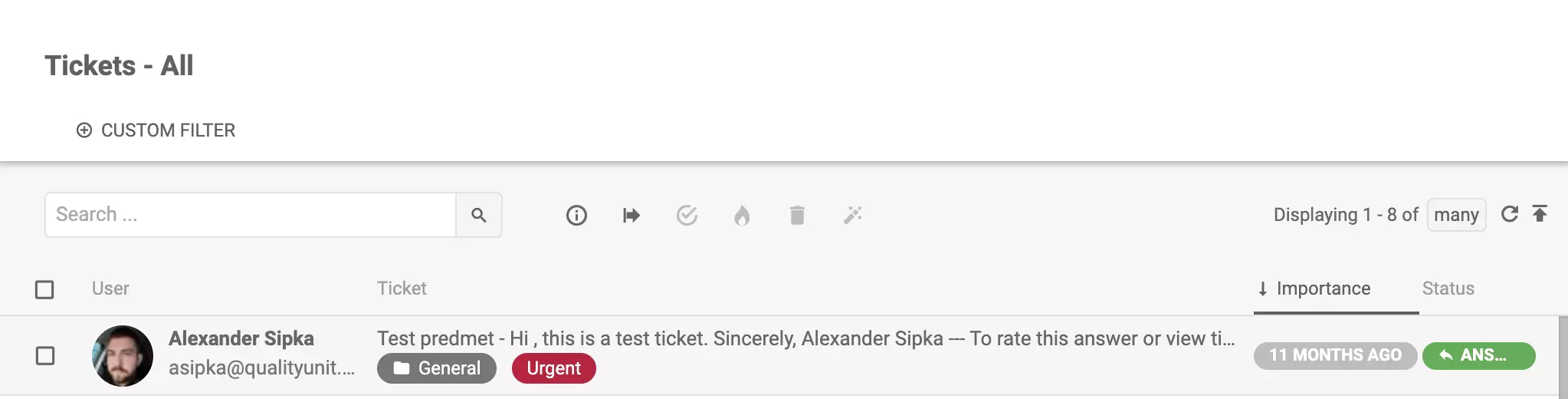
Vzemimo primer nastavitve obvestila Slack – Pošlji obvestilo Slack, ko je oznaka dodana vozovnici. Oznake imajo različne uporabe in so lahko prilagojene. Na primer, lahko ustvarite oznako “Nujno” za vozovnice, ki bi morale biti rešene kot prioriteta pred drugimi.
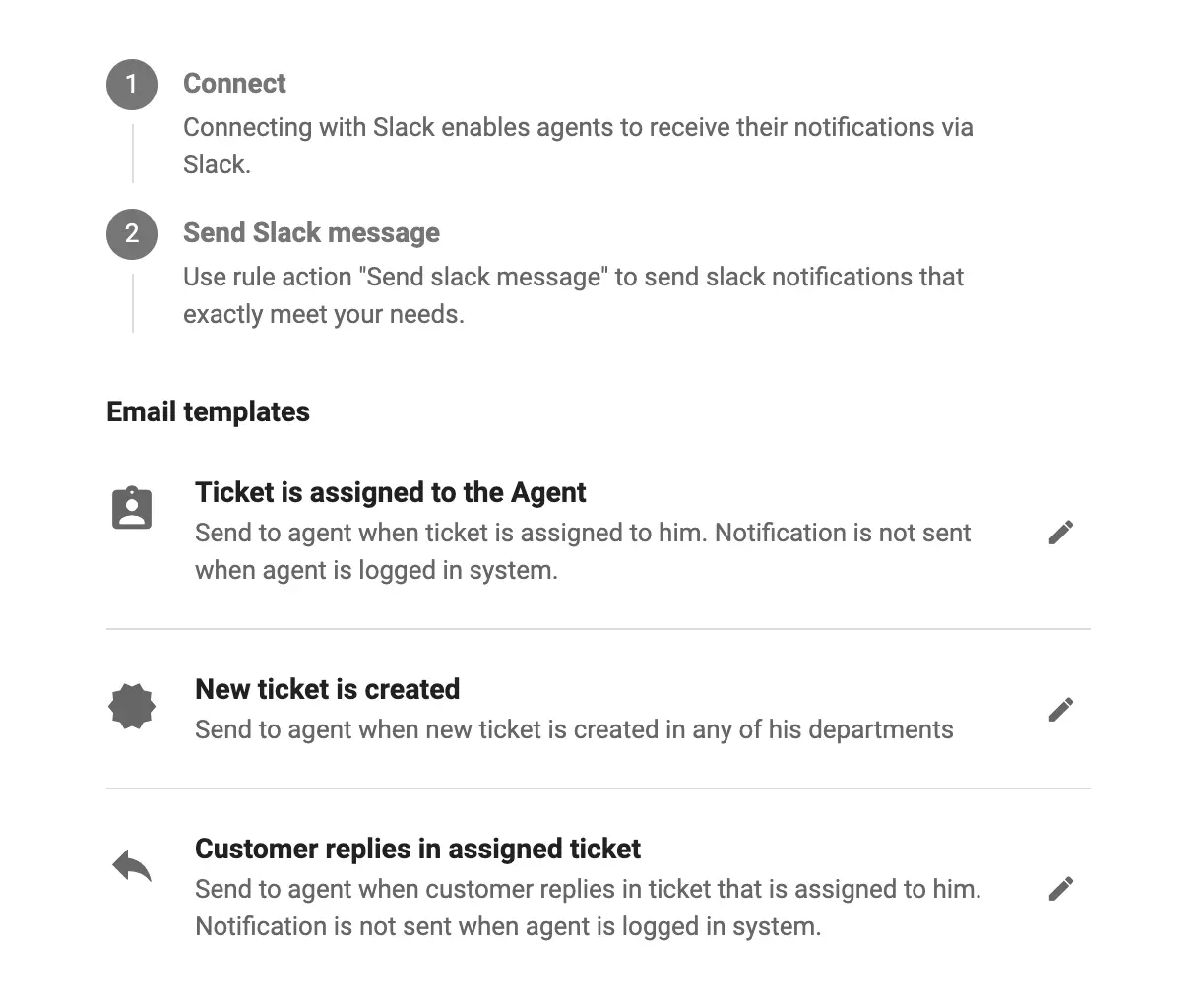
Medtem ko ste v Konfiguracija > Slack LiveAgent, kliknite na ikono svinčnika poleg Vozovnica je dodeljena agentu. Odprlo se bo novo okno za urejanje.
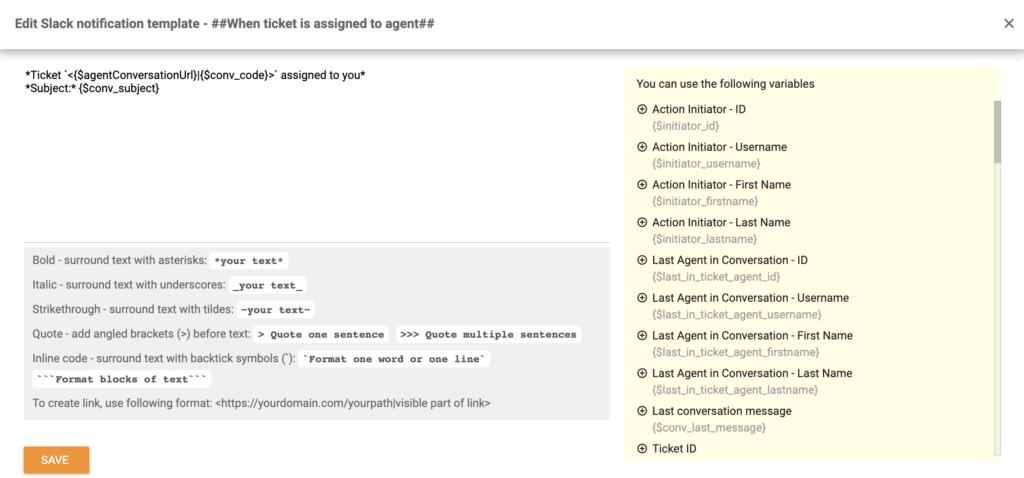
Tu lahko ustvarite prilagojeno obvestilo z sledjenjem navodilnici, ki je na voljo v tem oknu spodaj. V tem primeru uporabljamo sprožilec pravila sprememba oznak vozovnice in smo definirali, da se sprožilec aktivira, ko je oznaka “Nujno” dodana vozovnici v določenem oddelku. Akcija pravila je pošiljanje sporočila Slack določenemu uporabniku v aplikaciji Slack.
Lahko tudi pošljemo ID vozovnice, datum ustvarjanja in ime agenta, ki je dodal oznako.
Tukaj je primer takega sporočila in vrstice kode. Ustvarite svoj primer ali kopirajte spodnjega, če želite dodati obvestilo za določene oznake. Prepričajte se, da uporabljate pravilno ime oznake. Ko ste končali, kliknite Shrani.
| Vozovnica *<{$agentConversationUrl}|{$conv_code}>* ustvarjena dne {$conv_datecreated} od {$initiator_firstname}{$initiator_lastname} v oddelku {$conv_departmentName} je bila označena kot *Nujno* |
Sedaj, ko dodamo oznako “Nujno” v vozovnico v LiveAgent, nas bo obvestilo takoj obvestilo o tem v Slack.
Če želite povezati Slack z LiveAgent prek integracije Zapier, lahko sledite temu preprostemu postopku. Zapier olajša nastavitev določenih dogodkov, ki delujejo med dvema programskima storitvama. To se imenuje sprožilci in akcije. Lahko nastavite določen sprožilec v eni integrirani storitvi in to bo povzročilo akcijo v drugi.
Postopek je preprost, lahko se opravi v nekaj minutah in ni potrebno nobeno znanje kodiranja. Najprej se morate prijaviti v svoj račun Zapier. Če nimate računa Zapier, ga lahko ustvarite na Zapier .
Ko ste končali, pojdite na stran Integracija LiveAgent in Slack na Zapier. Drsajte navzdol, dokler ne vidite naslova Povežite LiveAgent + Slack v minutah. To je razdelek, kjer lahko izberete svojo želeno akcijo in sprožilec.
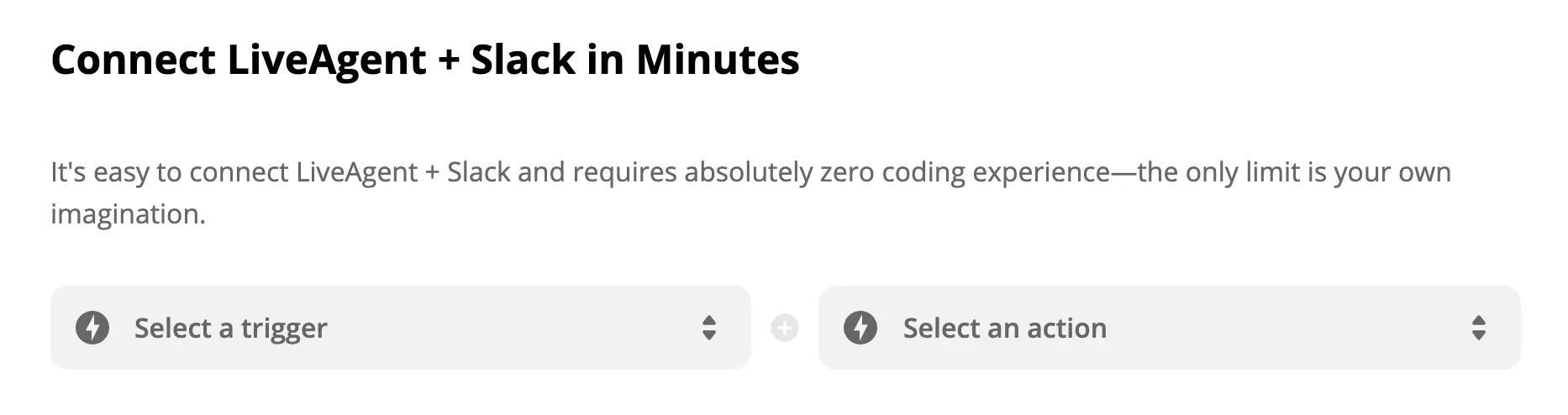
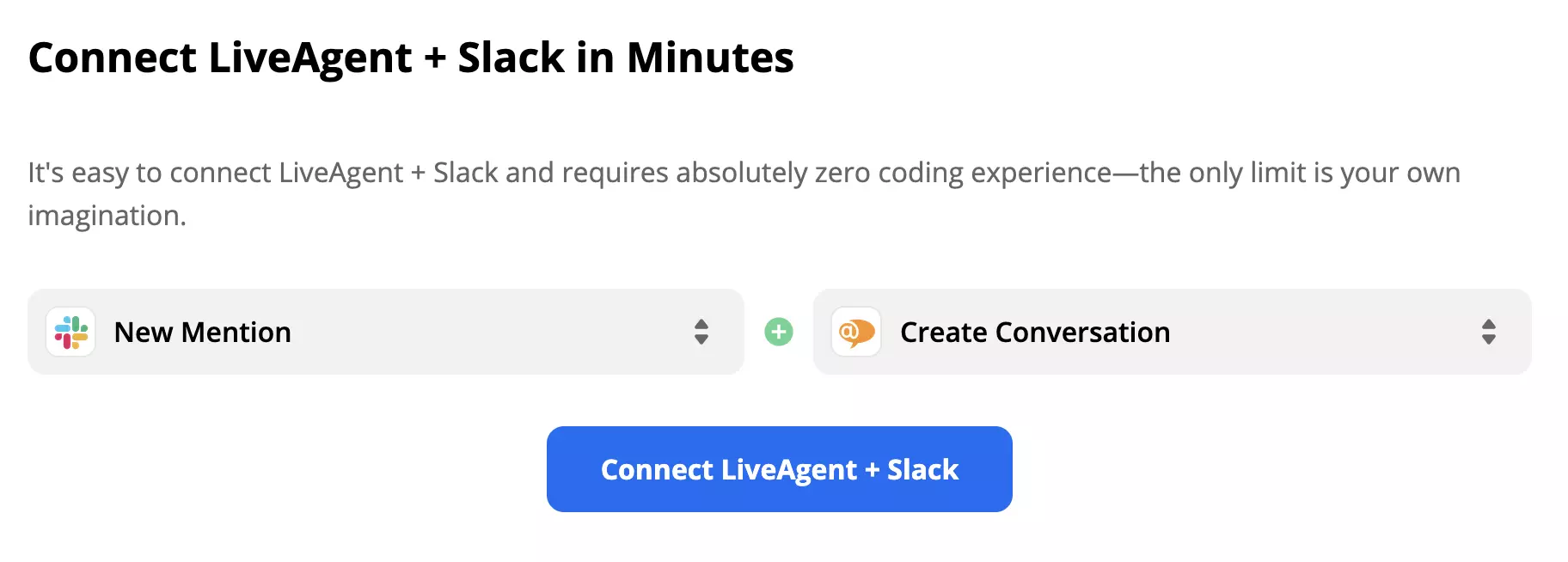
Kot je omenjeno prej, s to integracijo Zapier lahko izberete sprožilce in akcije, ki ustrezajo vašim potrebam, zato razmislite, kaj želite, da vaša integracija naredi, in izberite. Kot prikaz za to navodilnico smo izbrali sprožilec Slack Novo omenjanje in akcijo LiveAgent Ustvari pogovor. Ko ste končali, kliknite na modri gumb Povežite LiveAgent + Slack.
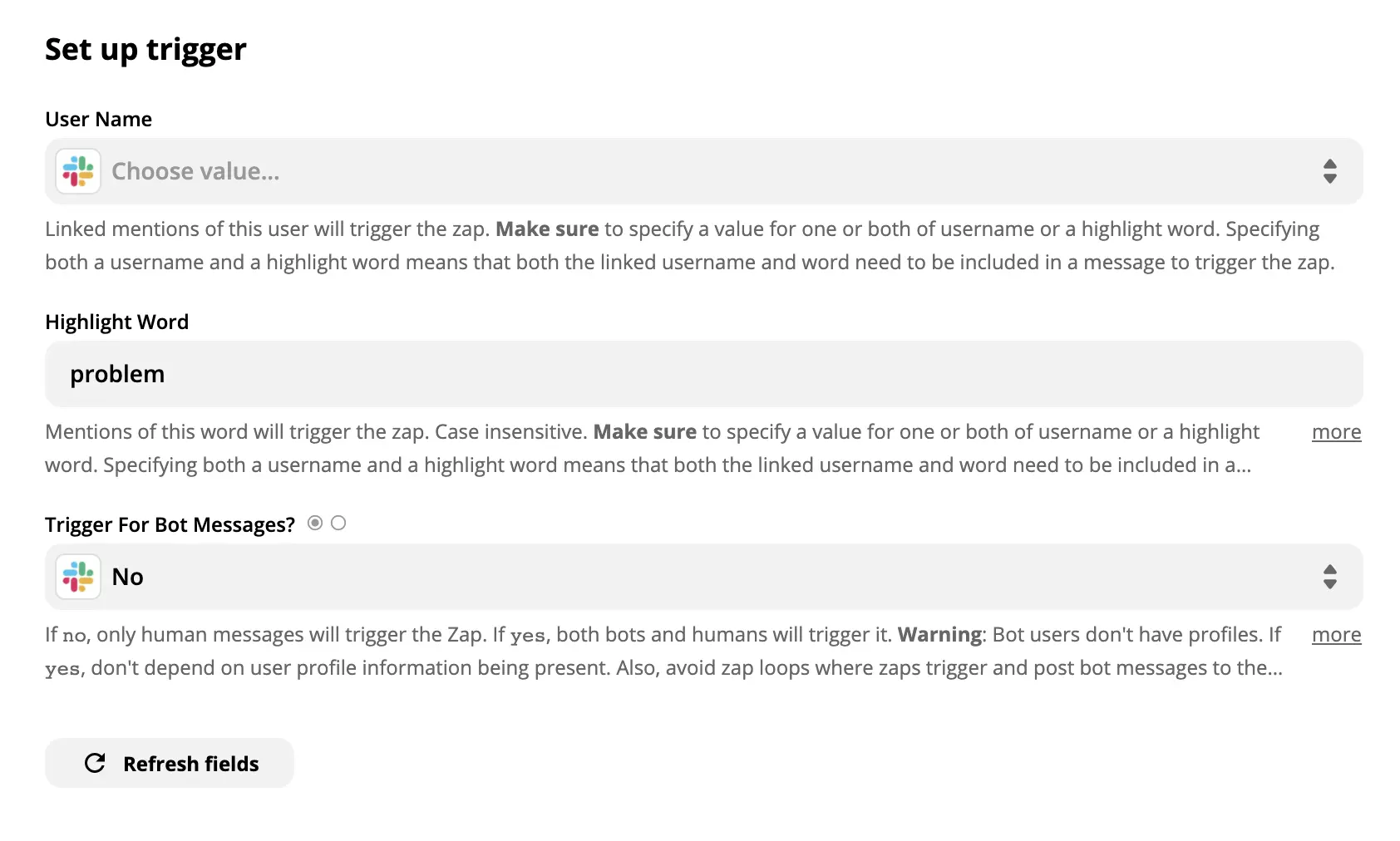
Naslednji razdelek zahteva, da konfigurirate svoj prilagojeni sprožilec Slack. V našem primeru moramo konfigurirati Ime uporabnika, Besedo za poudarjanje in Sprožilec za sporočila bota. Polje Ime uporabnika smo pustili prazno, ker ne želimo, da bi bil naš sprožilec vezan na določenega uporabnika, temveč na vse uporabnike v našem Slack. Kot Besedo za poudarjanje smo izbrali besedno zvezo “problem” in smo izbrali Ne za sporočila bota. Sedaj bo vsakič, ko se beseda “problem” pojavi v katerem koli od naših kanalov Slack ali sporočila Slack, avtomatično dobili vozovnico v našem LiveAgent.
Ko ste končali, se prepričajte, da testirate svoj sprožilec, da vidite, ali deluje pravilno. Ta test je mogoče preskočiti, vendar ga priporočamo, da preprečite težave kasneje v postopku.

Ko ste končali, je vse, kar je treba storiti, nastaviti akcijo LiveAgent. V primeru, da želite dodatno specificirati akcijo, se prepričajte, da izpolnite tudi neobvezna polja. V nasprotnem primeru izpolnite samo obvezna polja, kot sta e-poštni naslov in predmet sporočila.
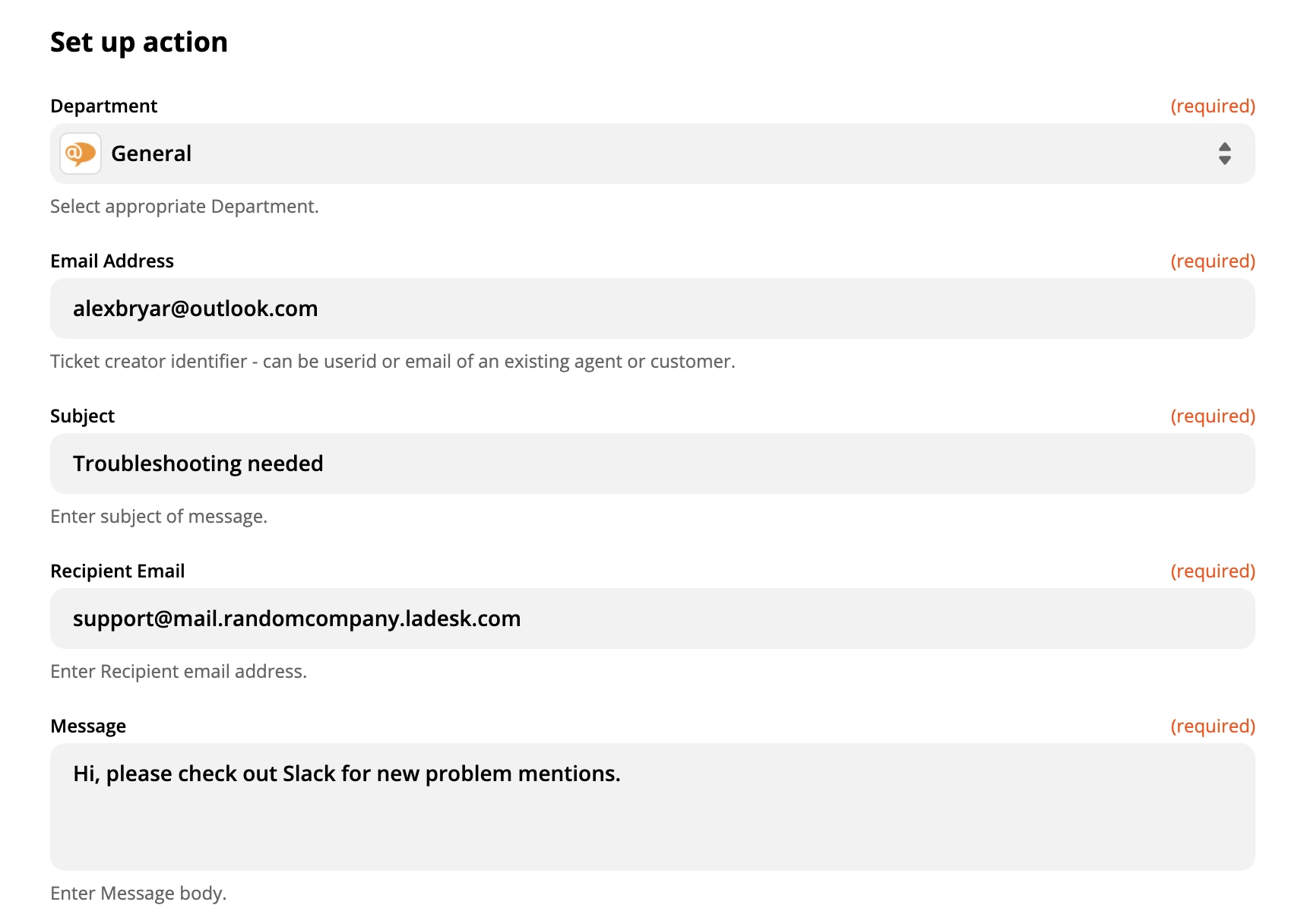
Ko ste končali, naredite končni test, da vidite, ali integracija deluje tako, kot želite. Če naletite na težave, vam bo Zapier avtomatično priporočil priročno navodilnico za odpravljanje težav.
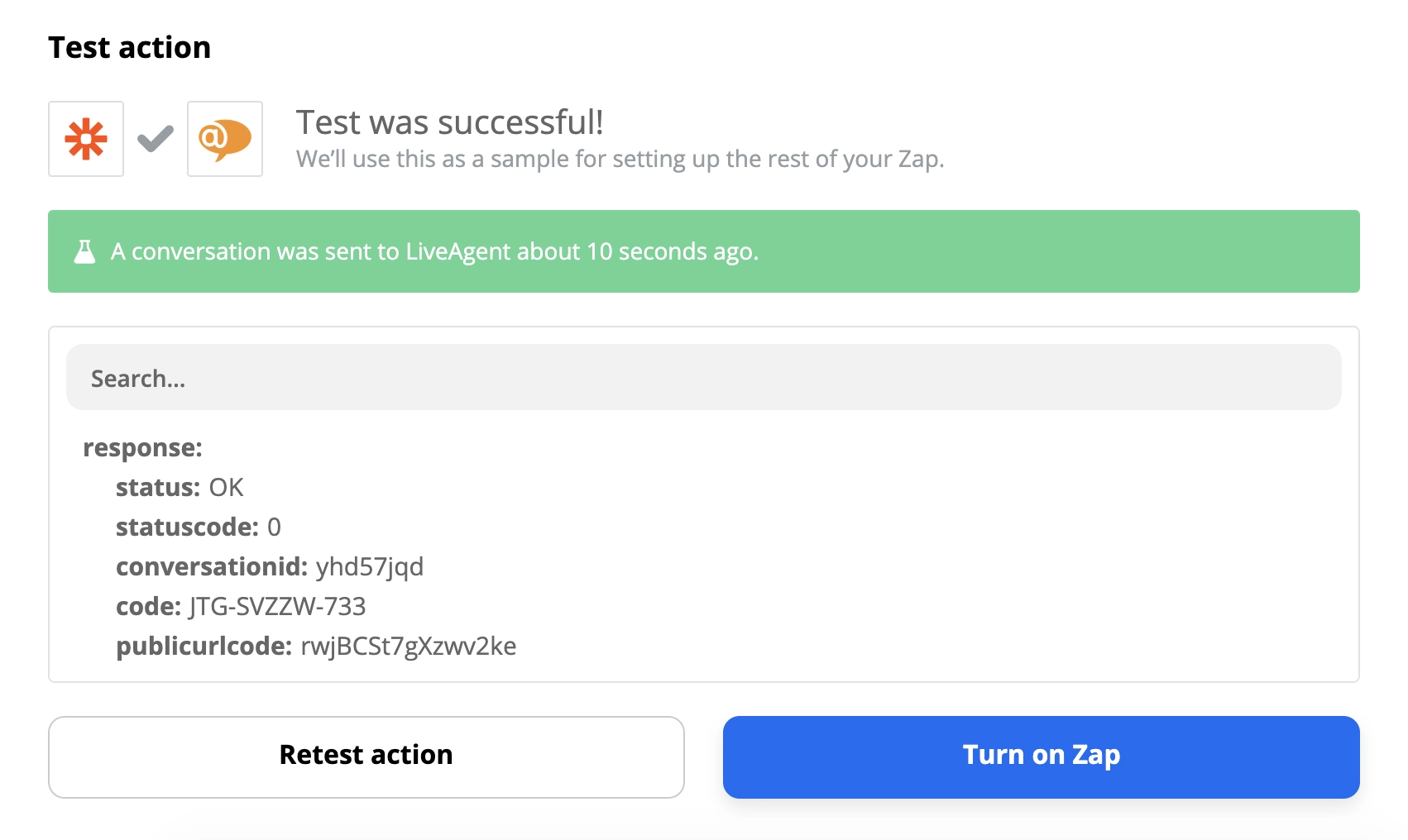
Končali ste. Sedaj lahko testirate svojo integracijo Zapier v živo. Poslali smo testno sporočilo v kanal klepeta naše aplikacije Slack.

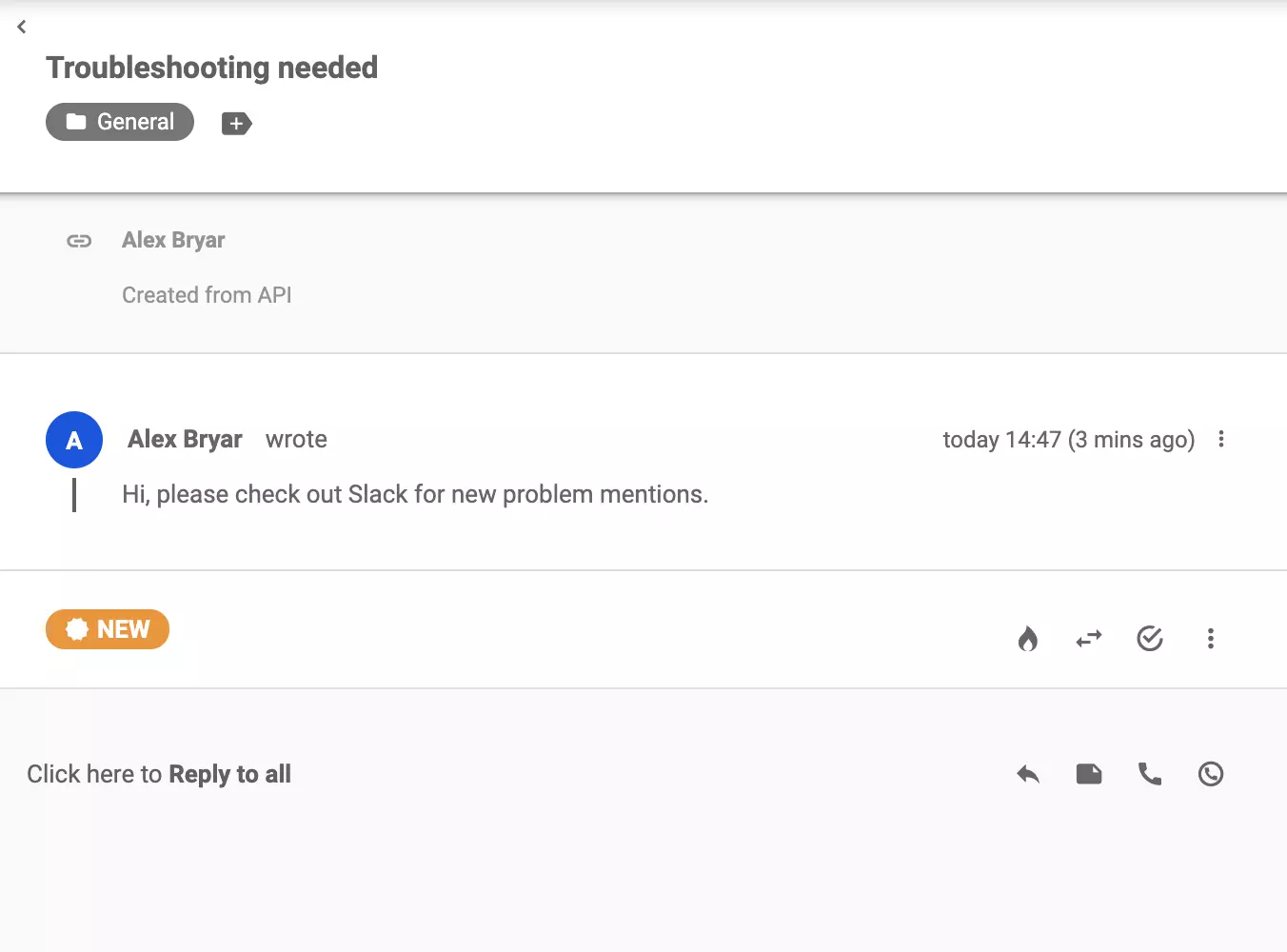
To je sprožilo akcijo v LiveAgent in dobili smo vozovnico o novem problemu v našem kanalu za podporo Slack.
LiveAgent ponuja orodja za sodelovanje, kot so deljene vstopnice, oznake in opombe, z integracijo aplikacij, kot je Slack, za izboljšan delovni tok. Uživajte v ...
Povečajte učinkovitost poteka dela z integracijami LiveAgent, kot so Slack, Zapier in API. Avtomatizirajte procese, delite podatke in izboljšajte storitve za st...
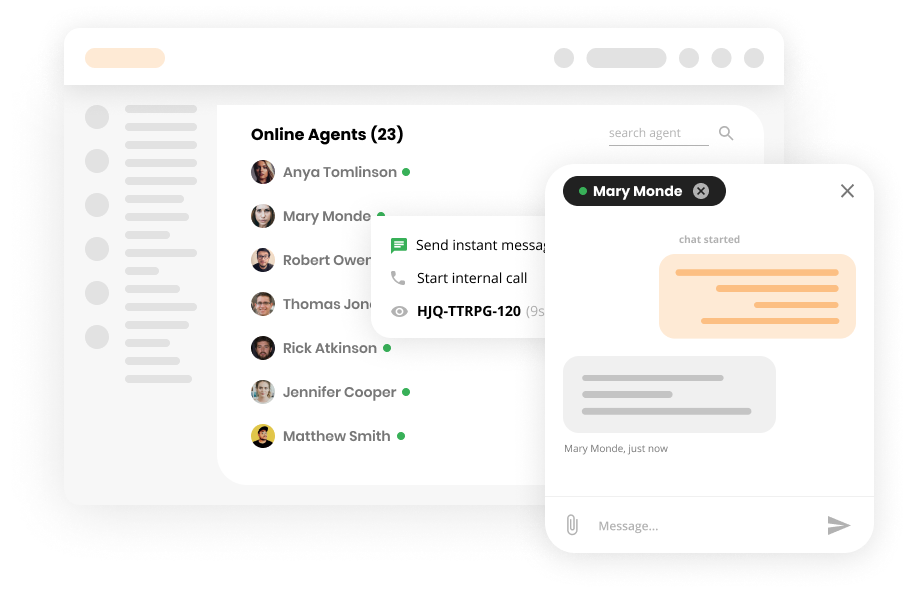
Povečajte sodelovanje v timu z notranjim klepetalcem LiveAgent! Delite takojšnja sporočila, priloge in povezave do vstopnic – vse brez aplikacij tretjih oseb....
Soglasje za piškotke
Uporabljamo piškotke za izboljšanje vaše izkušnje brskanja in analiziranje našega prometa. See our privacy policy.